Créer son compte et son espace
Créez votre Caryon ID, puis votre espace de travail. L'essai gratuit de Caryon Lead démarre aussitôt, sans carte bancaire.
Votre Caryon ID est votre compte unique : il vous connecte à tous les outils Caryon. Votre espace de travail est l'endroit que vous partagez avec votre équipe — vos entreprises, vos contacts, vos actions.
Créer votre Caryon ID
Ouvrez la page d'inscription
Rendez-vous sur id.caryon.app et choisissez « Créer un compte ».
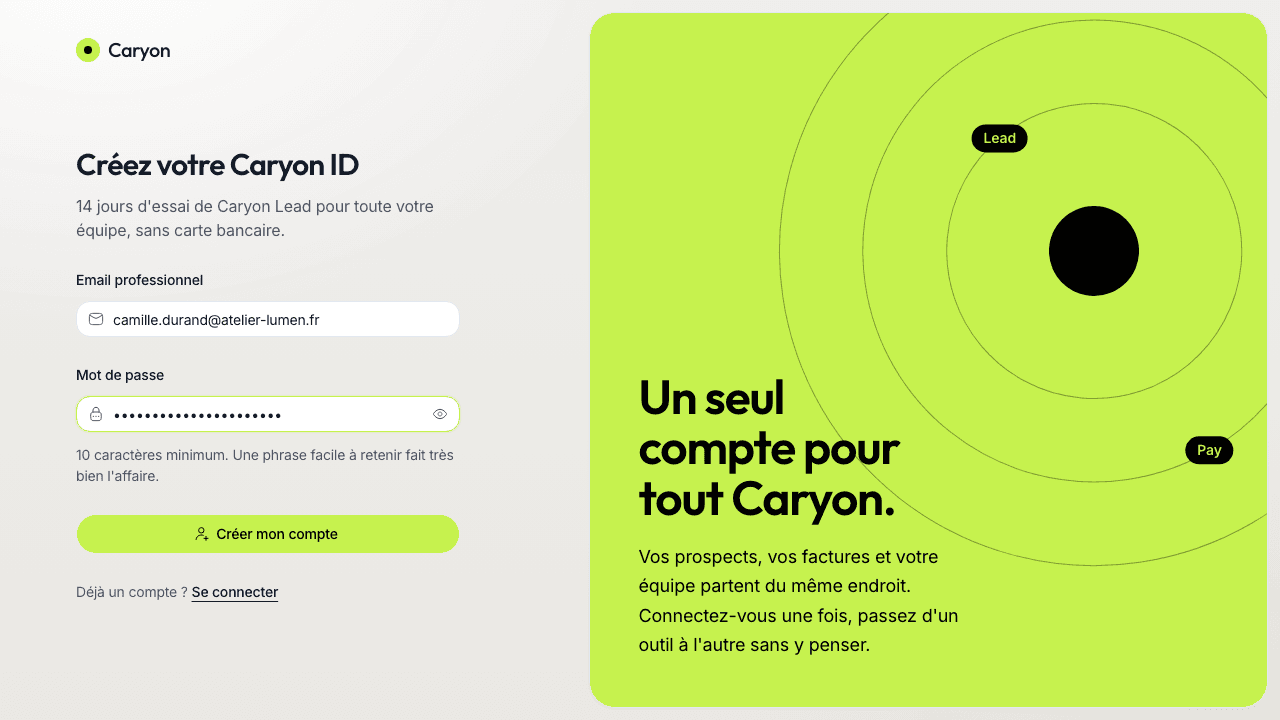
Saisissez votre email et un mot de passe
Utilisez de préférence votre email professionnel : il sert à proposer le nom de votre espace.
Vous pouvez aussi choisir « Continuer avec Google » : votre compte est alors créé avec votre adresse Google, sans mot de passe à retenir.
Confirmez votre adresse
Un code à 6 chiffres arrive dans votre boîte de réception. Tapez-le sur le même écran : il est vérifié dès le sixième chiffre.
Le code n'arrive pas ?
Regardez dans vos courriers indésirables. Après 60 secondes, « Renvoyer un code » vous en envoie un nouveau (le précédent ne fonctionne plus). Si vous vous êtes trompé d'adresse, « Changer d'adresse » vous ramène au formulaire.
Si l'adresse a déjà un compte, vous recevez un email qui vous le dit, au lieu d'un code : connectez-vous simplement.
Créer votre espace de travail
Une fois l'adresse confirmée, quatre étapes courtes vous guident. Chaque réponse est pré-remplie : il suffit souvent de vérifier.
- Faisons connaissance — votre nom, tel que votre équipe le verra.
- Créez votre espace de travail — le plus souvent, le nom de votre entreprise. Vous pourrez le renommer plus tard.
- Votre essai Caryon Lead — l'essai gratuit de 14 jours démarre, sans carte bancaire. Toute votre équipe y a accès pendant l'essai.
- Invitez votre équipe — saisissez les emails de vos collègues (5 au plus à cette étape), ou passez : vous pourrez le faire plus tard.
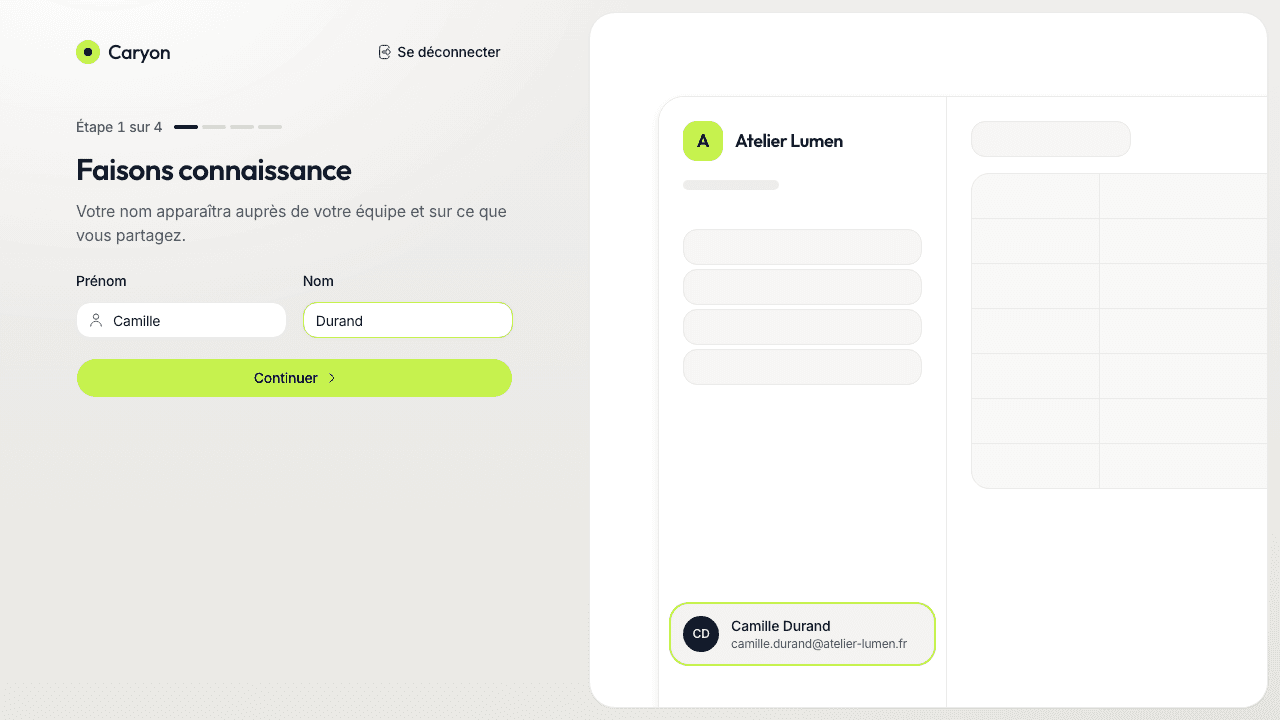
À la fin, Caryon Lead s'ouvre directement dans votre nouvel espace.
Si vous rechargez la page en cours de route, vous reprenez là où vous en étiez.
Et ensuite ?
- Découvrir Caryon Lead pour vous repérer dans le menu et les écrans ;
- Inviter son équipe si vous ne l'avez pas encore fait ;
- Installer l'extension pour ajouter vos contacts depuis LinkedIn ;
- Pendant vos 30 premiers jours, la carte « Premiers pas », en haut de l'onglet « Aujourd'hui » de l'Agenda, vous indique la prochaine étape.
Une question sans réponse ici ? Écrivez-nous à contact@caryon.app.