Découvrir Caryon Lead
Repérez-vous dans Caryon Lead — le menu, la barre du haut, votre compte et les raccourcis clavier.
Caryon Lead est l'outil de prospection de votre équipe : vous y trouvez des entreprises, vous les suivez dans votre portefeuille, vous planifiez vos actions et vous faites avancer vos opportunités. Cette page vous montre où tout se trouve.
Le menu
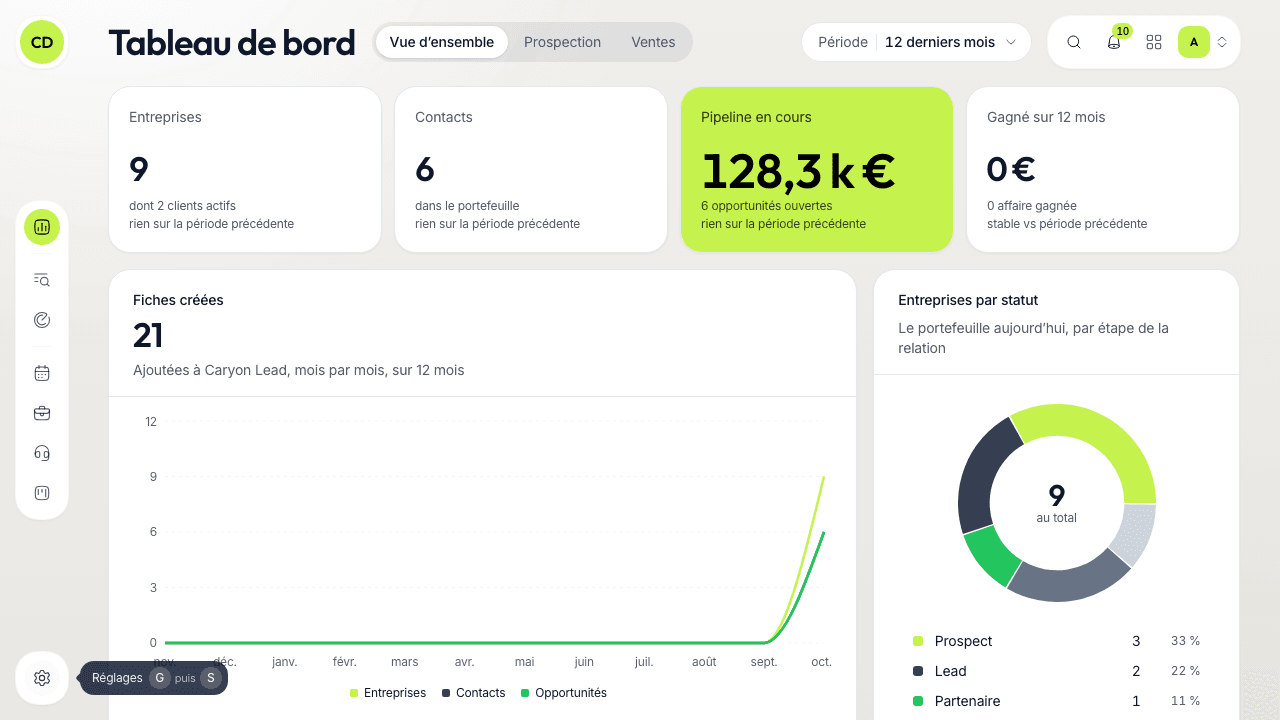
Le menu est à gauche de l'écran, une colonne d'icônes dont le nom apparaît quand vous passez la souris dessus. Ses entrées sont rangées par usage, un trait séparant chaque ensemble :
| Ensemble | Entrées | Pour quoi faire |
|---|---|---|
| Pour piloter | Tableau de bord | Mesurer votre activité et vos ventes (lire son tableau de bord) |
| Pour trouver | Recherche d'entreprises, Radar | Trouver de nouvelles entreprises à prospecter |
| Pour travailler | Agenda, Portefeuille, Prospection, Pipeline | Les pages de tous les jours : vos actions (l'Agenda), vos entreprises et contacts, vos appels (la file d'appels), vos opportunités |
| En bas du menu | Réglages | Vos préférences et celles de l'espace de travail (notifications, intégrations, séquences, statuts, imports…) |
La bulle d'une entrée rappelle aussi son raccourci clavier. Sur téléphone, le tiroir du menu nomme les ensembles « Trouver » et « Travailler ».
La barre en haut à droite
Une même capsule regroupe quatre outils :
- La recherche (loupe, ou ⌘K sur Mac, Ctrl K sous Windows) : tapez le nom d'un contact, d'une entreprise, un SIREN ou le nom d'une page pour y aller directement. Elle propose aussi des commandes, comme « Nouvelle action ».
- Les notifications (cloche) : ce qu'on vous confie — une entreprise, une opportunité, une action — et les rappels qui vous concernent.
- Le sélecteur d'application (« Changer d'application ») : passer d'un outil Caryon à l'autre. Caryon Pay, la facturation, y est annoncé « Bientôt ». Votre compte et votre abonnement se gèrent dans Caryon ID, depuis « Gérer mon compte » (ci-dessous).
- L'espace de travail : si vous appartenez à plusieurs espaces, c'est ici que vous changez d'espace. Les données de chaque espace restent séparées.
Votre compte
Cliquez sur votre photo (ou vos initiales), en haut du menu : la fenêtre « Mon compte » s'ouvre. Elle rappelle qui vous êtes, votre rôle et votre espace, et propose trois boutons :
- « Aide » : ouvre ce centre d'aide ;
- « Gérer mon compte » : ouvre Caryon ID dans un nouvel onglet (mot de passe, photo, abonnement…) ;
- « Se déconnecter ».
Sur téléphone
Sur un petit écran, le menu se range dans un tiroir : touchez « Ouvrir le menu », en haut à gauche. Votre photo et son menu de compte se trouvent à côté du titre du tiroir.
Aller plus vite au clavier
Deux touches à la suite suffisent pour changer de page : G puis une lettre.
| Touches | Page |
|---|---|
| G puis D | Tableau de bord |
| G puis E | Recherche d'entreprises |
| G puis R | Radar |
| G puis A | Agenda |
| G puis F | Portefeuille |
| G puis P | Prospection |
| G puis I | Pipeline |
| G puis S | Réglages |
Quelques raccourcis valent partout : P pour « Nouvelle action », S pour « Lancer la session d'appels », ⌘K (Ctrl K) pour la recherche.
Tous les raccourcis, à l'écran
Appuyez sur ? : la fenêtre « Raccourcis clavier » liste ceux de la page où vous êtes, puis ceux qui valent partout. Les touches ne se déclenchent jamais pendant que vous écrivez dans un champ.
Pour aller plus loin
Une question sans réponse ici ? Écrivez-nous à contact@caryon.app.