Régler son espace
Propriétaires et administrateurs, réglez l'attribution des entreprises, les statuts, le pipeline, les indicateurs du Radar, la carte et les copies de contacts.
Les Réglages de Caryon Lead rassemblent ce qui est propre à vous et ce qui est commun à tout l'espace. Ouvrez-les depuis le menu, tout en bas : Réglages.
Deux groupes de réglages
- Personnel : Notifications et Intégrations. Ce sont vos choix, pour vous seul. Voir Choisir ses notifications et Connecter Google Agenda et Gmail.
- Espace : Séquences, Attribution, Statuts, Opportunités, Groupes d'indicateurs, Carte et Imports, plus Demandes de copie pour les propriétaires et administrateurs. Ce qui s'y règle vaut pour toute l'équipe.
Qui peut régler quoi
- Le propriétaire et les administrateurs de l'espace modifient les statuts, le pipeline et ses étapes, la carte et les demandes de copie.
- Les autres membres ouvrent ces onglets en lecture : ils voient les réglages sans pouvoir les changer.
- Les règles d'attribution sont écrites par tout rôle qui peut modifier les entreprises ; les autres les lisent.
- Ce que chacun voit des entreprises, des contacts, des actions et des opportunités dépend de son rôle et de sa portée : par défaut, vos propres éléments et ceux de votre équipe. Les rôles et la hiérarchie se gèrent dans Caryon ID.
Attribuer automatiquement les nouvelles entreprises
Dans Attribution, des règles décident qui reçoit chaque entreprise qui entre dans le portefeuille (recherche, Radar, extension).
- Cliquez sur « Nouvelle règle » : elle démarre désactivée.
- Nommez-la, choisissez ses critères (départements, secteurs d'activité, tranches d'effectif, tags) et le membre qui reçoit les entreprises. Plusieurs valeurs d'un même critère veulent dire « l'une ou l'autre » ; plusieurs critères, « tous à la fois ».
- Activez-la. Les règles sont lues dans l'ordre, la première qui correspond l'emporte : changez l'ordre avec les flèches. Une règle sans critère prend tout le reste, placez-la en dernier.
Sans règle qui corresponde, l'entreprise reste à celui qui l'a ajoutée. Le membre choisi est notifié. « Appliquer aux N entreprises sans responsable » range d'un clic celles qui n'ont encore personne.
Choisir les statuts des entreprises
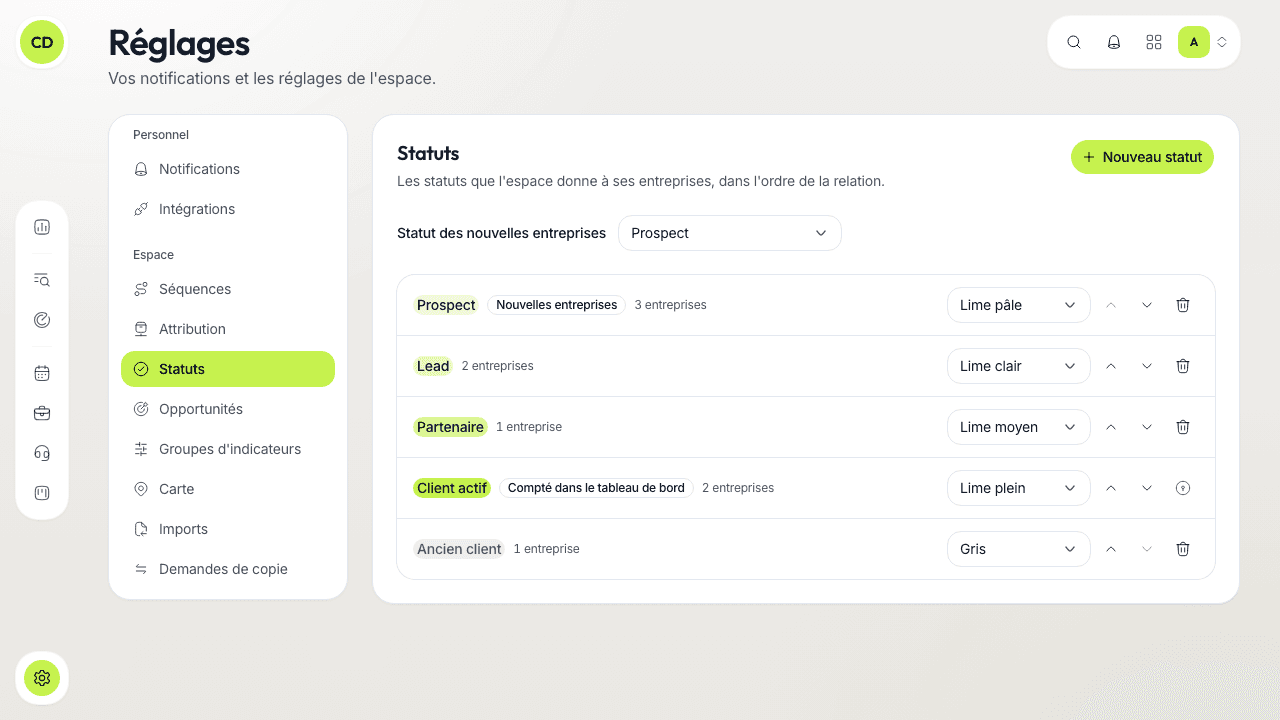
Dans Statuts, chaque espace a sa propre liste. Au départ : Prospect, Lead, Partenaire, Client actif, Ancien client.
- Renommez un statut sur place, changez sa teinte, réordonnez-les avec les flèches (20 au plus) ; « Nouveau statut » en ajoute un.
- « Statut des nouvelles entreprises » : celui que reçoit une entreprise qui entre dans le portefeuille.
- Le statut marqué « Compté dans le tableau de bord » (Client actif au départ) donne le nombre de clients du tableau de bord : on peut le renommer, pas le supprimer.
- Supprimer un statut demande vers quel statut passer ses entreprises.
Régler le pipeline
Dans Opportunités, vous réglez le pipeline que vos commerciaux trouvent tout prêt (voir Suivre ses opportunités dans le pipeline) :
- Pipeline et étapes : nom, couleur et ordre des étapes, une étape gagnée et une perdue au plus. La première étape est l'étape d'entrée : seuls son nom et sa couleur changent. Le bouton « Régler les étapes » de l'en-tête du Pipeline y mène directement.
- Champs d'une opportunité : activez, renommez, ajoutez (« Nom du nouveau champ », puis « Ajouter le champ ») ou supprimez les champs propres à votre métier.
- Conditions de passage : chaque étape peut exiger certains champs pour y entrer (« Exiger pour entrer »). Désactivées, chacun déplace ses opportunités librement.
- Fraîcheur : le nombre de jours sans activité au bout desquels une opportunité n'est plus fraîche, puis « dort ».
Les champs et les conditions de passage font partie de la formule Business ; le détail est dans Caryon ID.
Les autres réglages d'espace
- Groupes d'indicateurs : ce que le Radar lit (sources, territoire, secteurs) et comment il note chaque entreprise. Voir Repérer les entreprises à fort potentiel avec le Radar.
- Carte : indiquez l'adresse de votre agence dans « Centre de la carte » ; la carte du portefeuille s'ouvre dessus. Sans adresse, elle s'ouvre sur la France.
- Imports : la liste des fichiers importés dans l'espace, du plus récent au plus ancien, avec leur rapport. Voir Importer ses entreprises et ses contacts.
- Séquences : les séquences de prospection de l'espace. Voir Automatiser ses relances avec les séquences.
- Demandes de copie (propriétaires et administrateurs) : quand un membre demande à copier des contacts de l'espace vers un autre de ses espaces, vous voyez qui, vers où et quels contacts, puis vous choisissez « Accepter » ou « Refuser », avec un message facultatif. Chaque copie est tracée dans l'espace d'origine, et un compteur signale les demandes en attente.
Une modification n'est jamais perdue en silence
Chaque champ s'enregistre à sa place, au fil de la saisie. Si vous quittez la page avant la fin d'un enregistrement, Caryon Lead vous demande de confirmer.
Une question sans réponse ici ? Écrivez-nous à contact@caryon.app.