Organiser sa journée avec l'Agenda
Planifiez vos actions en une phrase, retrouvez celles du jour et fermez-les d'une coche.
L'Agenda (menu de gauche, touche G puis A) rassemble tout ce que vous avez à faire : appels, rendez-vous, emails, relances, tâches. Il a deux onglets.
| Onglet | Pour quoi faire |
|---|---|
| « Aujourd'hui » | Votre journée : ce qui est prévu aujourd'hui, ce qui était prévu avant, ce qui est prévu dans les 7 prochains jours. |
| « Toutes les actions » | La vue complète : toutes les actions, passées et à venir, avec leur historique et des filtres. |
Où sont les appels de prospection ?
Les appels de la file de prospection ne sont pas dans l'Agenda : ils ont leur propre page, Prospection.
Votre journée : l'onglet « Aujourd'hui »
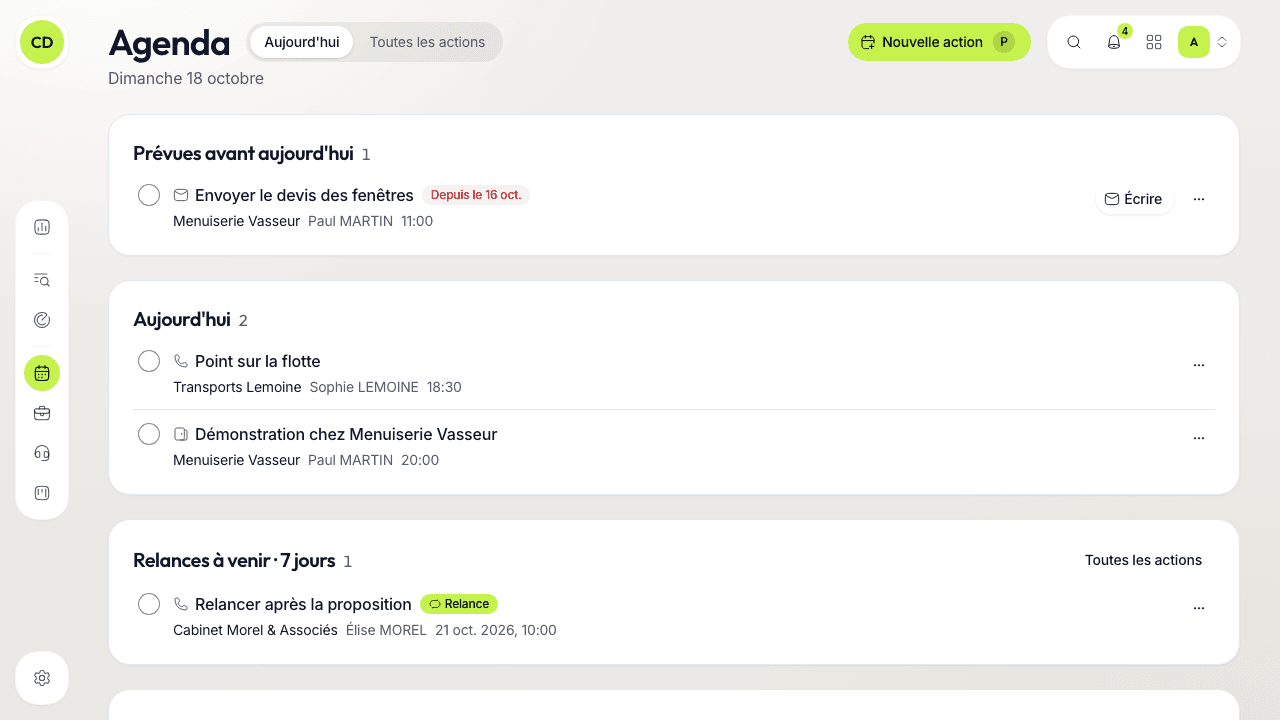
Il se lit de haut en bas :
- « Prévues avant aujourd'hui » : ce qui n'a pas été fait au jour prévu. Chaque ligne dit depuis quand (« Depuis le 10 oct. »).
- « Aujourd'hui » : les actions du jour, avec leur heure.
- « Relances à venir · 7 jours » : ce qui est prévu dans les 7 jours qui viennent, relances et autres actions.
- « Agenda Google » : vos événements des 7 prochains jours, une fois Google Agenda connecté dans Réglages › Intégrations (sinon, une invitation à le connecter).
Quand vous avez tout fait, une carte « Journée bouclée » prend la place des deux premières sections, avec le nombre d'actions faites et « Préparer la suite », qui ouvre « Toutes les actions ».
Pendant les 30 premiers jours d'un espace, une ligne « Premiers pas » vous guide en quelques étapes (suivre vos premières cibles depuis le Radar, installer l'extension, passer un premier appel, connecter Google Agenda). « Masquer » la range pour de bon.
Planifier une action
Ouvrez « Nouvelle action »
Cliquez sur « Nouvelle action » en haut de l'Agenda, ou appuyez sur P de n'importe où. Vous la retrouvez aussi dans le menu « … » de la fiche d'une entreprise et d'une ligne de contact, et dans la recherche (⌘K).
Composez la phrase
La fenêtre ne montre pas un formulaire mais une phrase, par exemple « Appeler Paul Martin chez Acme demain à 09:00 ». Chaque mot est un choix : cliquez dessus pour ouvrir sa petite liste.
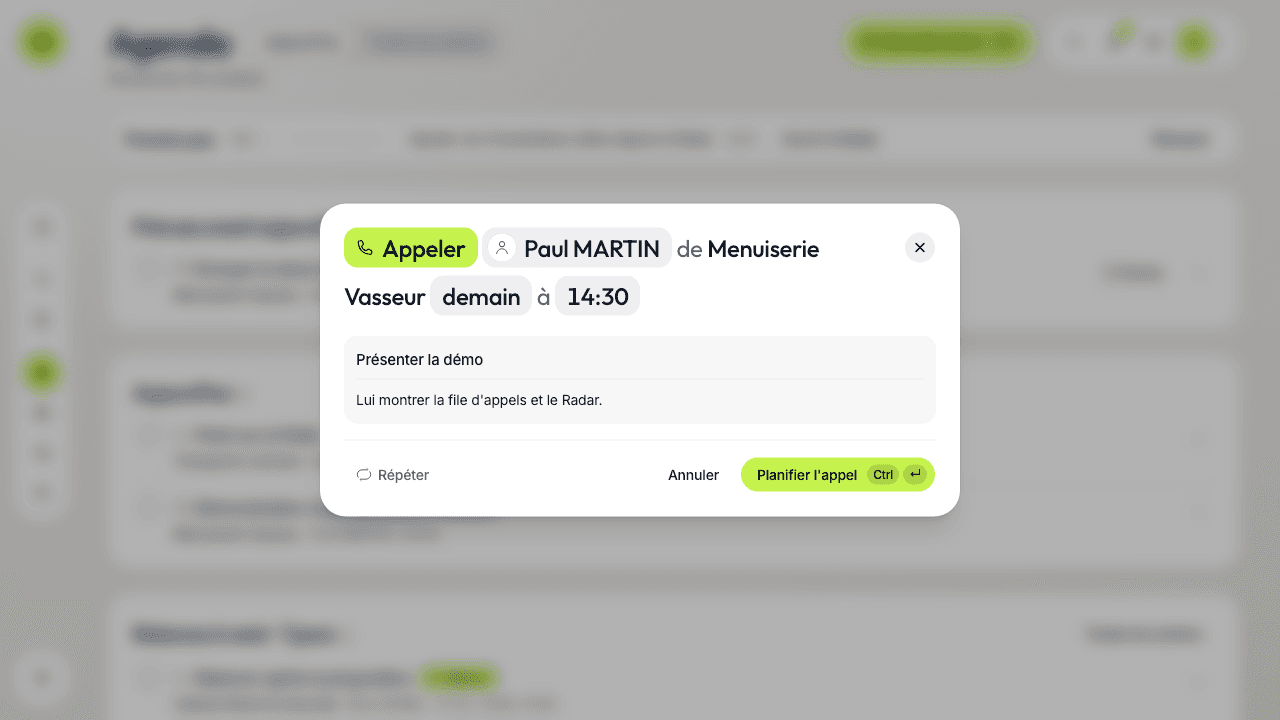
- Le verbe donne le type de l'action (voir ci-dessous).
- La personne : cherchez un contact (sa photo, son poste et son entreprise s'affichent) ou une entreprise seule. Une tâche peut n'avoir personne.
- Le jour et l'heure : une nouvelle action commence à la prochaine demi-heure, ou demain à 09:00 après 17:00.
- « Répéter », en bas, la rend quotidienne, hebdomadaire ou mensuelle.
- Quand l'entreprise a des opportunités en cours, « Opportunité » permet d'y rattacher l'action.
Validez
Le bouton dit ce qu'il fait : « Planifier l'appel », « Planifier le rendez-vous »… L'action apparaît dans l'Agenda au jour choisi.
Le temps de la phrase suit le moment choisi
Choisissez une heure déjà passée : la phrase passe au passé (« J'ai appelé »), le bouton devient « Noter l'appel » et vous enregistrez un échange qui a eu lieu, au lieu d'en planifier un.
Les verbes
| Verbe | Type d'action |
|---|---|
| « Appeler » | Un appel |
| « Rendez-vous » (avec) | Un rendez-vous |
| « Relancer » | Une relance, par email, par appel, par message LinkedIn ou par SMS |
| « Écrire » (à) | Un email |
| « Envoyer un message » (à) | Un message LinkedIn ou un SMS |
| « Envoyer une proposition » (à) | Une proposition commerciale |
| « Une tâche » (pour) | Une tâche libre, seul type qui n'a pas besoin d'entreprise |
| « Une note » (sur) | Une note |
Une relance n'est pas un type à part : c'est un appel, un email ou un message dont le but est de revenir vers quelqu'un. Il porte l'étiquette « Relance » partout où vous le lisez. Un message LinkedIn ou un SMS est toujours envoyé par vous : Caryon Lead vous le rappelle, vous l'envoyez, vous cochez.
Plusieurs personnes à un rendez-vous
Après le contact d'un rendez-vous, cliquez sur le petit « + » (« Ajouter une personne ») : la liste propose les autres « Contacts » de l'entreprise et vos « Collègues ». Le rendez-vous apparaît alors dans le fil de chaque contact ajouté. Si Google Agenda est connecté, un événement est créé dans votre agenda avec ces personnes comme invitées ; Google n'écrit pas à vos contacts, c'est à vous d'envoyer l'invitation depuis Google Agenda si vous le souhaitez.
Fermer une action d'une coche
Chaque action planifiée commence par une coche ronde.
- Un rendez-vous, un email, une relance, une tâche… : un clic sur la coche la marque faite. Un message propose « Annuler » pendant quelques secondes.
- Un appel : la coche ouvre une fenêtre avec la phrase de l'appel, ses notes et, en bas, « Ensuite », qui planifie la suite :
- « Rien de prévu » ferme l'appel ;
- « À rappeler » demande quand, puis planifie le même appel à ce moment ;
- « RDV pris » demande quand, puis planifie le rendez-vous.
- Un rendez-vous coché propose d'ouvrir une opportunité chez cette entreprise : « Ouvrir une opportunité », ou « Ignorer ».
Pour fermer sans souris : J et K passent d'une action à l'autre, X coche, Entrée ouvre la fiche du contact, R ouvre le menu sur « Reporter ».
Le menu « … » d'une ligne
« Modifier l'action », « Reporter » (Demain, Après-demain, Lundi, Dans une semaine, ou « Autre date… » ; les jours non ouvrés ne sont pas proposés et l'action garde son heure), « Annuler l'action » et « Supprimer ». Un clic sur le titre d'une action ouvre aussi sa phrase pour la modifier. Une action email planifiée dont le contact a une adresse (relance par email comprise) porte un bouton « Écrire » : il ouvre un brouillon dans Gmail ou Outlook.
Retrouver et trier : « Toutes les actions »
Cet onglet liste toutes les actions (hors appels de la file de prospection), 50 par page. Barre de recherche (« Titre, entreprise ou contact », touche /) et filtres :
| Filtre | Choix |
|---|---|
| Type | Les types d'action (« Tous les types » par défaut) |
| État | « À faire », « Prévues avant aujourd'hui », « Faites », « Annulées » |
| Responsable | « Moi » par défaut ; un collègue ou « Toute l'équipe » si des personnes vous sont rattachées |
| Entreprise | Les entreprises qui ont des actions |
| Période | Deux dates sur le calendrier |
| Tri | « Par date », « Ajoutées récemment » ou « Par entreprise » |
Les actions que vous voyez dépendent de votre rôle : vous ne voyez pas celles d'un collègue hors de votre périmètre.
Pour aller plus loin
Une question sans réponse ici ? Écrivez-nous à contact@caryon.app.