Installer l'extension Caryon Lead
Installez l'extension dans Chrome, Edge ou Brave pour ajouter un contact depuis son profil LinkedIn en un clic.
L'extension Caryon Lead s'ouvre à côté de LinkedIn. Sur le profil d'une personne, elle vous dit si elle est déjà dans votre espace, et vous permet de l'ajouter en un clic — avec son entreprise et son service devinés.
Navigateurs compatibles
L'extension s'installe sur ordinateur, dans Chrome, Edge, Brave ou un autre navigateur Chromium. Elle n'existe pas pour Firefox, Safari ni sur téléphone.
Installer et connecter l'extension
Ouvrez la page d'installation depuis Caryon Lead
Dans Caryon Lead, ouvrez Réglages › Intégrations, groupe Navigateur, et cliquez sur « Installer l'extension ». Un encart vous le propose aussi en haut à droite de l'écran tant que l'extension n'est pas installée.
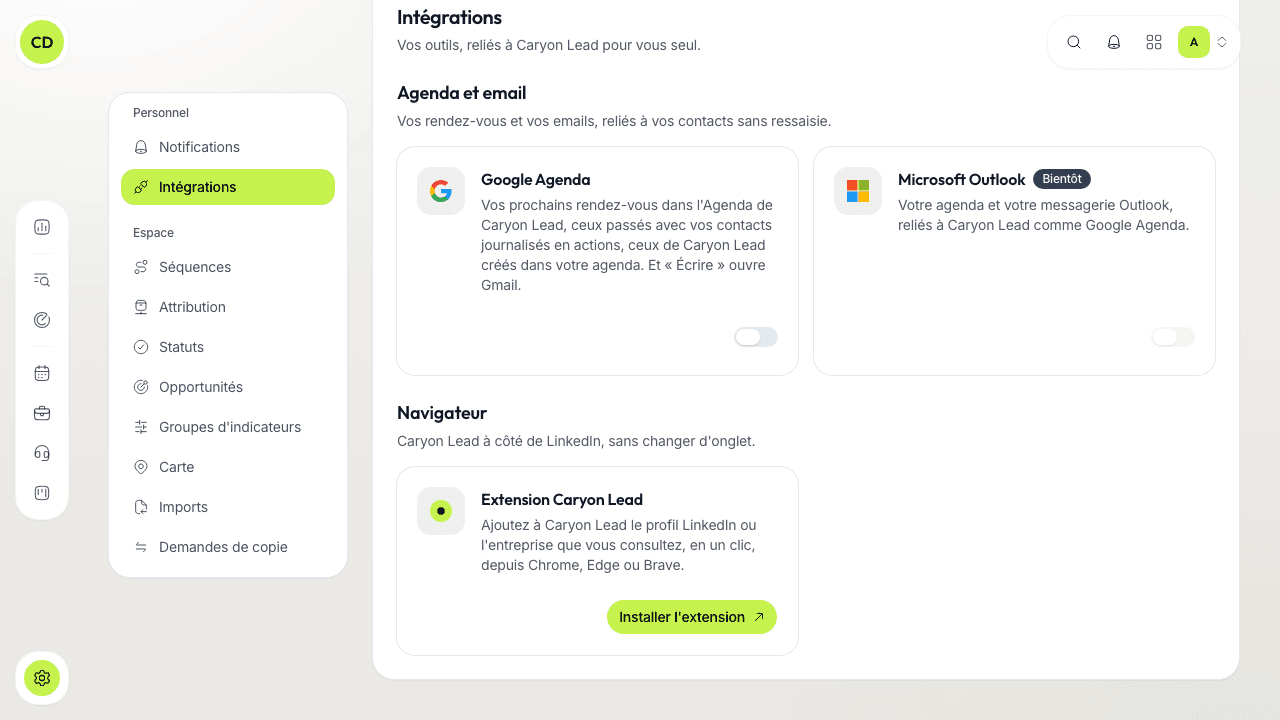
La page de l'extension s'ouvre dans la boutique d'extensions de votre navigateur : ajoutez-la à celui-ci.
Épinglez-la
Cliquez sur l'icône des extensions (la pièce de puzzle) dans la barre du navigateur, puis sur l'épingle à côté de Caryon Lead : son icône reste ainsi visible.
Connectez-vous
Cliquez sur l'icône Caryon Lead : un panneau s'ouvre sur le côté. Choisissez « Se connecter avec Caryon ID », puis « Autoriser l'extension » dans l'onglet qui s'ouvre.
La connexion dure 90 jours. Si vous avez plusieurs espaces, choisissez en haut du panneau celui où l'extension enregistre vos contacts.
Ajouter un contact depuis LinkedIn
- Ouvrez le profil LinkedIn de la personne.
- À côté de son nom, une pastille indique « Dans Lead » si elle est déjà dans votre espace, ou « Ajouter à Lead » sinon. Cliquez dessus pour ouvrir le panneau.
- Le panneau montre ce qui sera ajouté : prénom, nom, poste, entreprise, service, site et photo. Corrigez une valeur sur place si besoin.
- Cliquez sur « Ajouter à Caryon Lead ».
Sur une page LinkedIn d'entreprise, le panneau propose l'entité légale correspondante : « Ajouter au portefeuille » l'ajoute à vos entreprises.
Ce que l'extension ne fait jamais
Elle lit seulement la page que vous consultez, une personne à la fois : aucun import de liste, aucune navigation automatique, aucun message envoyé à votre place. Dans la messagerie LinkedIn, elle note seulement les messages échangés avec vos contacts (voir Prospecter depuis LinkedIn avec l'extension). L'email et les téléphones se complètent ensuite sur la fiche du contact.
Déconnecter l'extension
Dans le panneau, ouvrez le menu du compte puis « Déconnecter l'extension ». Vous pouvez aussi couper l'accès d'un navigateur depuis Caryon ID, page Appareils.
Une question sans réponse ici ? Écrivez-nous à contact@caryon.app.