La fiche entreprise
Tout ce que votre équipe sait d'une entreprise sur un seul écran, modifiable sur place, avec son fil d'activité et son organigramme.
La fiche entreprise rassemble ce que votre équipe sait d'une entreprise : qui elle est, comment la joindre, qui y travaille, ce qui s'y est passé et ce qui est prévu. On l'ouvre en cliquant sur une ligne du portefeuille, d'un résultat de recherche ou depuis n'importe quel lien vers l'entreprise.
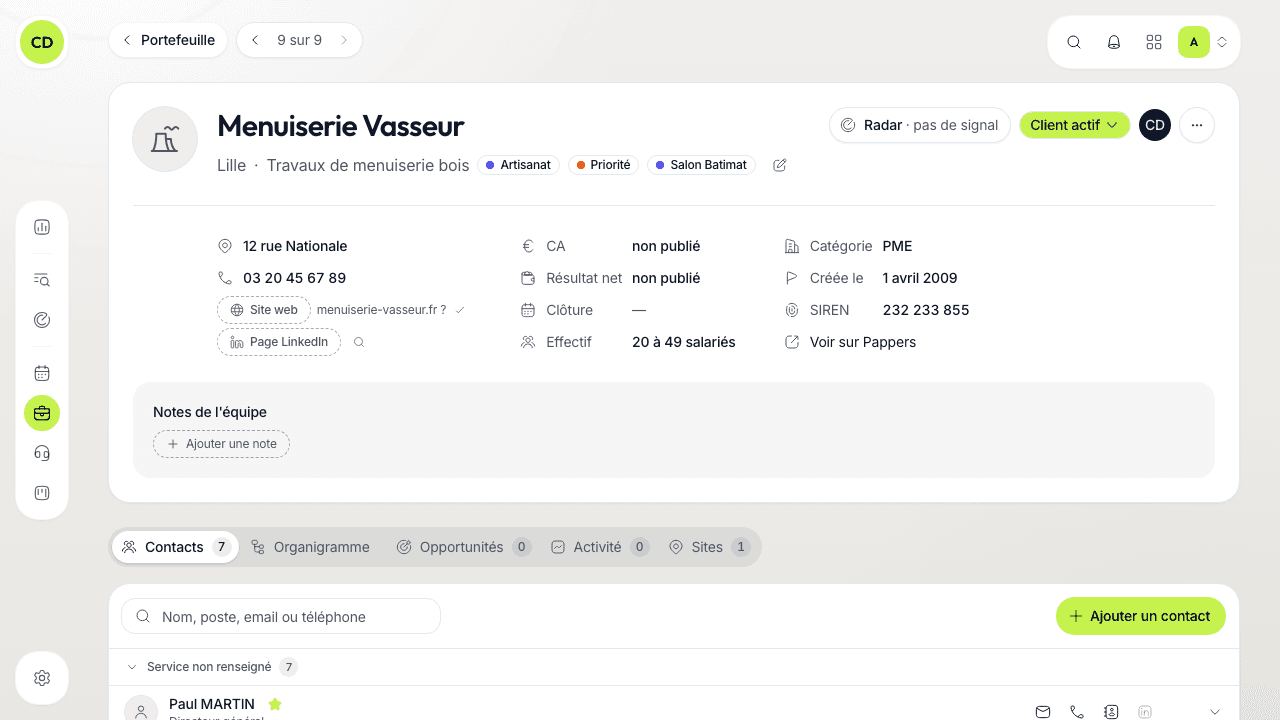
L'en-tête
L'en-tête tient sur une carte :
- le logo (trouvé automatiquement sur le site de l'entreprise, une icône d'entreprise en attendant) et le nom ;
- le statut, l'avatar du responsable (son nom au survol, un clic le change) et le score Radar quand votre rôle y a accès — un clic ouvre le détail à droite sans quitter la fiche ;
- le menu ⋯ (« Plus d'actions ») : Nouvelle action, Définir le groupe (ou Changer le groupe), Gérer les tags et Retirer du portefeuille ;
- sous le nom, la ville, le secteur, le groupe et les tags ;
- les coordonnées (adresse, standard, site web, page LinkedIn), les derniers comptes publiés (chiffre d'affaires, résultat net, effectif) et l'identité de l'entreprise (catégorie, date de création, SIREN ou SIRET, Voir sur Pappers) ;
- Notes de l'équipe, que seuls les membres de votre espace lisent.
Les flèches de précédent et de suivant parcourent la liste d'où vous venez, avec ses filtres et son tri (« 3 sur 12 »). Portefeuille vous y ramène.
Pour une entreprise de plusieurs établissements, un sélecteur remplace la ville : Tous les sites ou un site précis. Choisir un site restreint la fiche à ses coordonnées et à ses contacts.
Modifier sur place
Il n'y a pas de bouton « Modifier » : on corrige une valeur en cliquant dessus, là où elle s'affiche. Entrée ou la sortie du champ enregistre, Échap abandonne.
Une information absente n'est jamais une case vide : c'est une pastille en pointillés qui dit quoi ajouter (« Page LinkedIn », « Ajouter un tag », « Ajouter une note »). Un clic l'ouvre. À côté du standard, du site web et de la page LinkedIn manquants, une loupe lance la recherche qui les trouve dans un nouvel onglet. Si des contacts ont un email professionnel, le site web vous est proposé directement : vous le vérifiez, puis vous l'enregistrez d'un clic.
Sans le droit de modifier les entreprises, vous voyez les valeurs sans pouvoir les changer.
Les coordonnées de l'annuaire sont partagées
Le site web et le standard viennent de l'annuaire commun à tous les espaces. Renseigner une valeur qui manquait s'applique tout de suite, et l'équipe Caryon la contrôle ensuite. Remplacer ou effacer une valeur déjà présente est une demande de correction : la fiche affiche la valeur proposée suivie de « en vérification » jusqu'à la réponse de l'équipe Caryon, en général sous un jour ouvré, et vous êtes prévenu de sa décision.
Les onglets
| Onglet | Ce que vous y faites |
|---|---|
| Contacts | Voir les personnes de l'entreprise, rangées par service, et en ajouter (voir ci-dessous et les contacts) |
| Organigramme | Dessiner qui rend compte à qui |
| Opportunités | Voir celles de l'entreprise et en ouvrir une (voir le pipeline) |
| Activité | Lire le fil de l'entreprise et noter un échange |
| Sites | Voir les établissements en liste et sur une carte, et en ajouter |
Ajouter un contact
Dans l'onglet Contacts, cliquez sur Ajouter un contact : une ligne vide se déplie en haut de la liste, le curseur dans « Prénom ». Entrée ou Tab passe au champ suivant. Dès que le prénom et le nom sont remplis, le contact est créé et chaque champ s'enregistre ensuite sur place. Si un homonyme existe déjà dans l'entreprise, un message le signale et propose Créer quand même. Échap abandonne une ligne encore vide.
L'organigramme
Chaque personne est une carte, reliée à celle à qui elle rend compte. Pour construire l'arbre :
- repérez la personne dans la colonne À placer, à droite : elle n'a ni supérieur ni subordonné (hors direction générale, qui s'affiche en haut de l'arbre) ;
- glissez-la sur la personne à qui elle rend compte : elle se place dessous ;
- pour la sortir de l'arbre, glissez-la sur la colonne À placer (son équipe la suit).
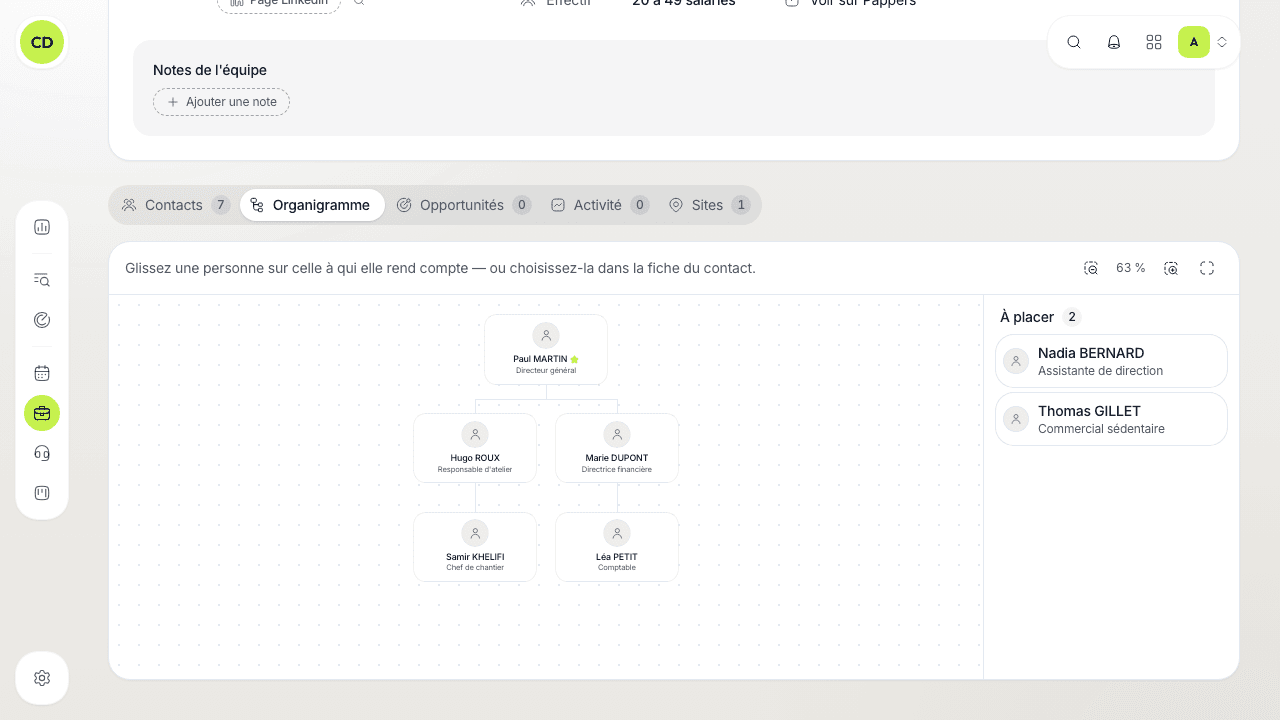
Sans souris, le même lien se choisit dans la fiche dépliée du contact, au champ Rend compte à. Un clic sur une carte ouvre la personne ; les boutons de zoom et Agrandir l'organigramme aident sur les grands arbres.
Groupes d'entreprises
Une entreprise peut être la filiale d'une société mère. Dans le menu ⋯, Définir le groupe vous laisse taper le nom d'une société déjà suivie, ou garder le nom tapé comme nom de groupe. La fiche affiche ensuite « Filiale de … » avec un lien, ou le nom du groupe.
Ajouter des sites
Dans l'onglet Sites, Ajouter des sites liste les établissements actifs de l'entreprise au registre officiel : vous cochez ceux à suivre. Le bouton n'existe que pour une entreprise qui a un SIREN.
Le fil : noter et planifier
L'onglet Activité montre, du plus récent au plus ancien : les actions À venir, la ligne Maintenant, puis ce qui s'est passé jour par jour (appels, rendez-vous, emails, notes, et les mouvements des opportunités de l'entreprise). Les plus anciennes se déplient avec Voir les N plus anciennes.
Pour noter un échange ou planifier la suite, cliquez sur Nouvelle action dans la ligne Maintenant — ou sur l'un des raccourcis Appel, Rendez-vous, Email, Note. Vous composez une phrase : le verbe, la personne (ou l'entreprise seule), le jour et l'heure. Une heure passée donne un échange fait (« J'ai appelé… »), une heure à venir une action planifiée. Le bouton dit ce qu'il fait (Noter l'appel, Planifier le rendez-vous, Enregistrer la note) ; ⌘↵ (Ctrl+↵) l'enregistre.
Raccourcis
| Touche | Action |
|---|---|
| P | Nouvelle action |
| N | Ajouter une note (ouvre l'onglet Activité) |
| A | Composer le numéro du standard |
| ⌘K | Palette de commandes |
La touche ? affiche tous les raccourcis de l'écran.
Une question sans réponse ici ? Écrivez-nous à contact@caryon.app.