Suivre ses opportunités dans le pipeline
Ouvrez une opportunité, faites-la avancer d'étape en étape sur le tableau et gardez un œil sur celles qui dorment.
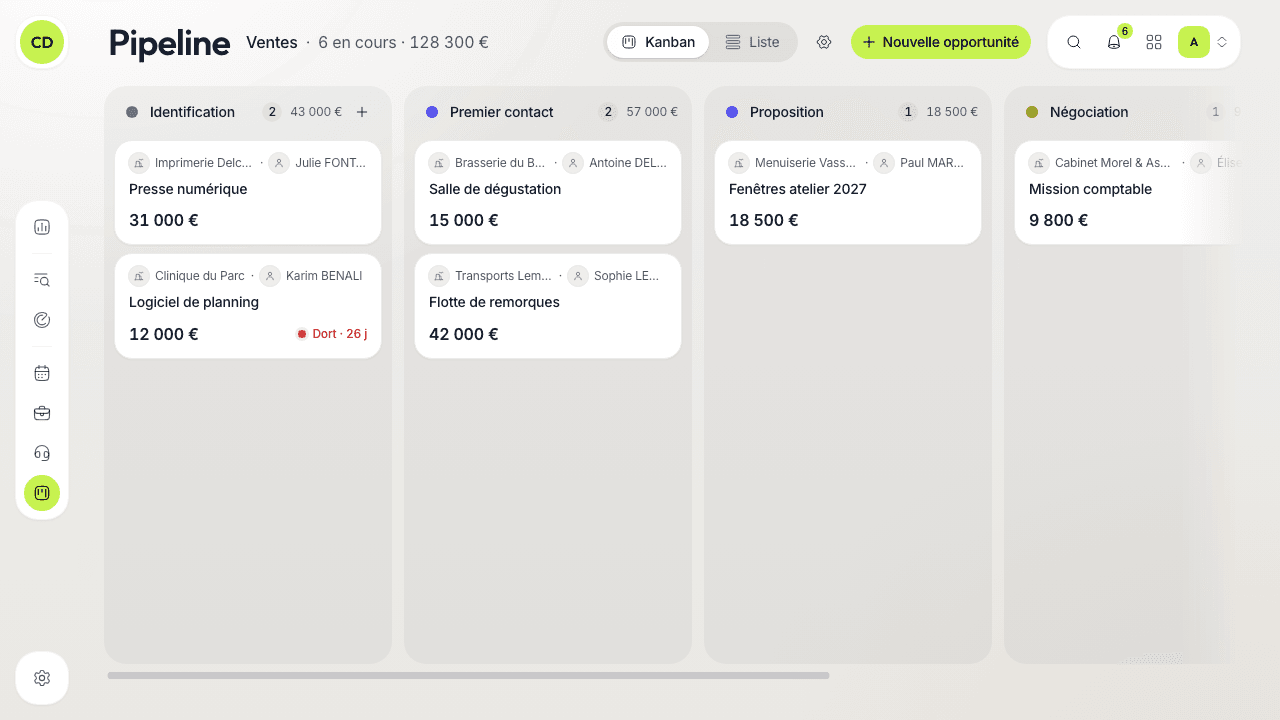
Le pipeline suit vos affaires en cours, de la première prise de contact à la signature. Chaque opportunité est rattachée à une entreprise et à un de ses contacts. Vous l'ouvrez depuis le menu de Caryon Lead : Pipeline.
Créer une opportunité
Lancez la création
Cliquez sur Nouvelle opportunité en haut du pipeline (ou touche N), sur le + de la première colonne, ou sur Nouvelle opportunité dans l'onglet Opportunités d'une fiche entreprise.
Complétez la phrase
L'opportunité se dit en une phrase : « Nouvelle opportunité [nom] de [entreprise] avec [contact] pour [montant], signature [date] ». Le nom, l'entreprise et le contact sont obligatoires ; le jeton manquant passe au rouge. Pour un contact qui n'existe pas encore, choisissez Nouveau contact… dans la liste : prénom et nom se saisissent dans la phrase. Le montant et la signature peuvent attendre.
Validez
Cliquez sur Créer l'opportunité (ou ⌘↵). La nouvelle opportunité entre toujours par la première étape du pipeline.
Après un rendez-vous
Quand vous cochez un rendez-vous comme fait, Caryon Lead vous demande : « Vous avez vu Paul MARTIN. Ouvrir une opportunité chez Acme ? ». Ouvrir une opportunité déplie la phrase, déjà remplie avec la personne vue et le rendez-vous rattaché. Si l'entreprise a déjà une opportunité en cours, Rattacher à « … » y rattache le rendez-vous. Ignorer ferme la proposition.
Le tableau
Les colonnes sont les étapes du pipeline. Au départ : Identification, Premier contact, Proposition, Négociation, puis les deux étapes de clôture Gagné et Perdu. L'en-tête de chaque colonne dit son nom, le nombre d'opportunités et leur montant total.
Chaque carte montre l'entreprise et le contact, le nom de l'opportunité et son montant. Pour la faire avancer, glissez-la dans une autre colonne (sur un écran tactile, un appui long la saisit). Déposée dans Gagné ou Perdu, elle est close et datée ; revenue dans une étape en cours, elle se rouvre.
Un clic sur une carte ouvre son panneau : une phrase résume l'opportunité (« 145 000 € en Négociation, signature 2 nov., avec Paul MARTIN, suivie par Camille Durand »), et chaque valeur se modifie en cliquant dessus. Le panneau liste aussi la Prochaine étape (les actions prévues), les Interlocuteurs et le motif d'une perte.
Le bouton Liste de l'en-tête remplace le tableau par un tableau de lignes, avec une recherche (« Opportunité ou entreprise »), des filtres (étape, responsable, clôture prévue, entreprise) et le tri par Dernière activité, Clôture prévue, Montant, Nom ou Ajoutée récemment. Kanban ramène au tableau.
Fraîcheur : repérer ce qui dort
Chaque opportunité retient la dernière chose faite pour elle : son ouverture, un changement d'étape, une action faite qui lui est rattachée. Une pastille de couleur dit son état : fraîche, qui refroidit, ou qui dort. Sur le tableau, seule la carte qui dort s'affiche, en rouge : Dort · 47 j. Par défaut, une opportunité est fraîche jusqu'à 7 jours sans activité et dort au-delà de 21 jours ; les administrateurs règlent ces seuils.
Une action ne rafraîchit que l'opportunité à laquelle elle est rattachée. Une action sur un contact est rattachée à son opportunité en cours (la plus récente s'il en a plusieurs) ; vous pouvez la corriger dans la phrase de l'action.
Plusieurs pipelines
Pour des affaires qui ne suivent pas le même parcours (partenariats, renouvellements…), un espace peut tenir plusieurs pipelines, chacun avec ses étapes et ses opportunités — selon votre formule, voir Caryon ID (Facturation › Abonnements). Dès qu'il y en a au moins deux, le bouton à côté du nom du pipeline ouvre la liste : choisissez-en un, et Caryon Lead s'en souvient à votre prochain passage. Les propriétaires et les administrateurs en créent un avec Nouveau pipeline…, dans le menu ⋯ de Réglages › Opportunités. Pour déplacer une opportunité d'un pipeline à l'autre, changez son étape dans son panneau : le champ propose aussi les étapes des autres pipelines.
Régler les étapes et les champs
Les propriétaires et les administrateurs règlent le pipeline dans Réglages › Opportunités, ou avec le bouton Régler les étapes de l'en-tête. Ils y renomment les étapes, changent leur couleur et leur ordre, ajoutent une étape avec Ajouter une étape, et renomment ou suppriment un pipeline (jamais un pipeline qui porte encore des opportunités) depuis le menu ⋯ à côté de son nom. La première étape est l'étape d'entrée : elle se renomme mais ne bouge pas.
Avec la formule Business, les champs d'une opportunité sont aussi à eux : au-delà du montant et de la signature, ils ajoutent les champs de leur choix (texte, nombre, date, case à cocher, liste…), que chacun remplit dans le panneau.
Conditions de passage
Avec la formule Business, si les administrateurs activent les Conditions de passage (dans Réglages › Opportunités), une étape peut exiger des champs avant d'y entrer. Une petite barrière apparaît dans l'en-tête d'une telle colonne (« Pour entrer : TCV, Signature »). Quand vous glissez une opportunité vers cette étape et qu'il lui manque des informations, une courte phrase vous demande seulement ce qui manque.
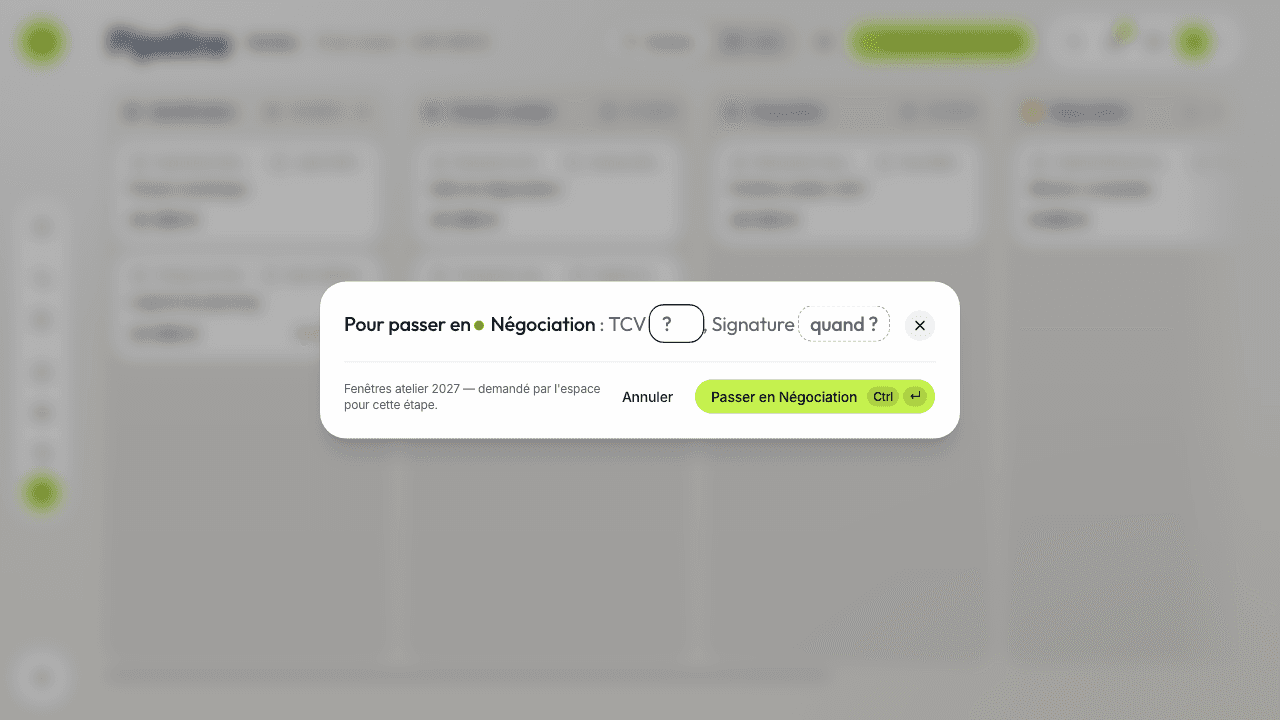
Remplissez-les puis cliquez sur Passer en Négociation : les informations sont enregistrées et l'opportunité change d'étape. Échap ou Annuler la laisse où elle était. Revenir en arrière et passer en Perdu ne sont jamais bloqués.
Raccourcis
| Touche | Action |
|---|---|
| N | Nouvelle opportunité |
| ⌘K | Palette de commandes, depuis n'importe quel écran |
La touche ? affiche tous les raccourcis de l'écran.
Une question sans réponse ici ? Écrivez-nous à contact@caryon.app.
Gérer ses contacts
Ajoutez les personnes d'une entreprise, tenez leurs numéros à jour, respectez leur consentement et retrouvez tout l'historique.
Trouver de nouvelles entreprises
Cherchez n'importe quelle entreprise française par activité, lieu, taille ou dirigeant, puis ajoutez celles qui vous intéressent à votre portefeuille.