Prospecter avec la file d'appels
Planifiez vos appels de prospection, enchaînez-les dans la file ou en session, et laissez Caryon Lead planifier la suite.
La file de prospection rassemble les appels à passer aujourd'hui et ceux prévus avant. Vous l'ouvrez depuis le menu de Caryon Lead : Prospection (icône casque).
Mettre un appel en file
Un appel de prospection rejoint votre file de deux façons :
- Depuis un contact : sur la fiche d'une entreprise, onglet Contacts, cliquez sur l'icône casque « Mode prospection » de la ligne du contact, choisissez un jour (« Aujourd'hui » par défaut), ajoutez si vous voulez le contexte de l'appel, puis « Ajouter à ma file ». Si le contact est déjà dans la file, l'icône indique « Déjà en prospection ».
- Depuis le Radar : ouvrez une entreprise et cliquez sur « Mettre en file d'appels » (touche F) : le standard de l'entreprise rejoint votre file, à la prochaine demi-heure, et les raisons du score sont reprises en notes. La flèche à droite du bouton (« Choisir qui et quand ») ouvre une phrase pour choisir la personne, le jour et l'heure. Un message propose « Annuler ».
L'appel apparaît dans la file le jour prévu. Un appel planifié avec « Nouvelle action » dans l'Agenda est un appel ordinaire : il se retrouve dans l'Agenda, pas dans la file.
Passer les appels depuis la file
Chaque appel est une carte complète : la personne, son entreprise et son poste à gauche, le numéro en gras en haut à droite, les notes dessous. Vous pouvez traiter n'importe quelle carte, dans l'ordre que vous voulez.
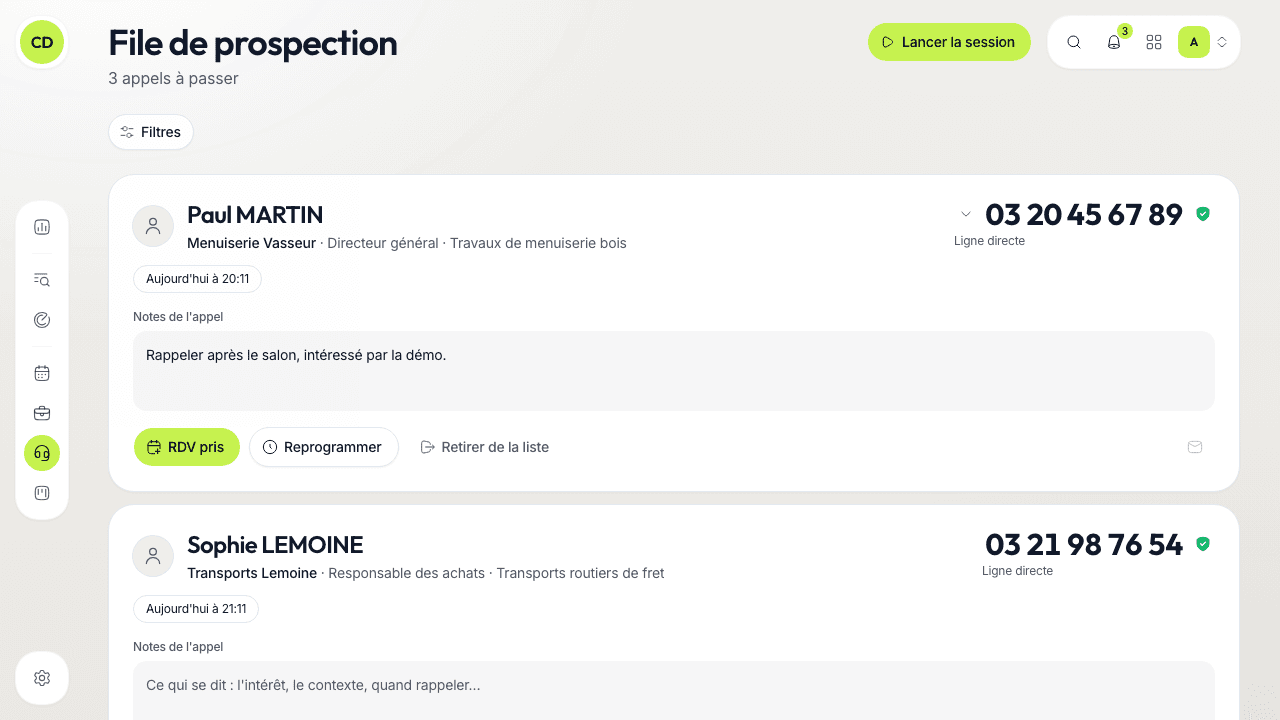
- Appeler — cliquez sur le numéro : votre téléphone ou votre logiciel d'appel le compose, et l'appel est noté dans l'historique. Rien d'autre à cliquer si la personne ne répond pas.
- Un autre numéro — sous le numéro, une ligne dit de quoi il s'agit (« Ligne directe », « Mobile », « Standard »). Quand la personne a d'autres numéros, la flèche à gauche du numéro (infobulle « Tous les numéros ») les liste, avec le standard de son site.
- Mauvais numéro — à droite du numéro, le petit bouclier à croix (« Signaler un mauvais numéro ») le barre : le numéro suivant passe en premier. Un clic sur la croix d'un numéro barré annule. Le bouclier à coche marque un numéro comme vérifié.
- Prendre des notes — tapez pendant l'appel dans « Notes de l'appel » : elles sont enregistrées dès que vous quittez le champ.
Puis, en bas de la carte, choisissez la suite :
| Geste | Ce qui se passe |
|---|---|
| RDV pris | Choisissez un créneau : le rendez-vous est planifié avec la personne, vos notes y sont reprises. L'appel quitte la file. |
| Reprogrammer | Choisissez un jour (Demain, Après-demain, Lundi, Dans une semaine, ou une autre date) : l'appel revient ce jour-là, à la même heure. |
| Retirer de la liste | L'appel est annulé et sort de la file. Le contact reste dans Caryon Lead. |
Après chaque geste, un message propose « Annuler » pendant 5 secondes.
L'ordre de la file
Les appels les plus anciens viennent d'abord, deux appels d'une même entreprise l'un après l'autre. Un appel déjà tenté aujourd'hui passe à la fin au prochain chargement. « Filtres » permet de ne garder que certains « Tags » ou « Secteur d'activité », et de choisir l'« Ordre » : « Date prévue » (par défaut) ou « Plus récents » (les appels planifiés en dernier d'abord).
Enchaîner en session : « La pile »
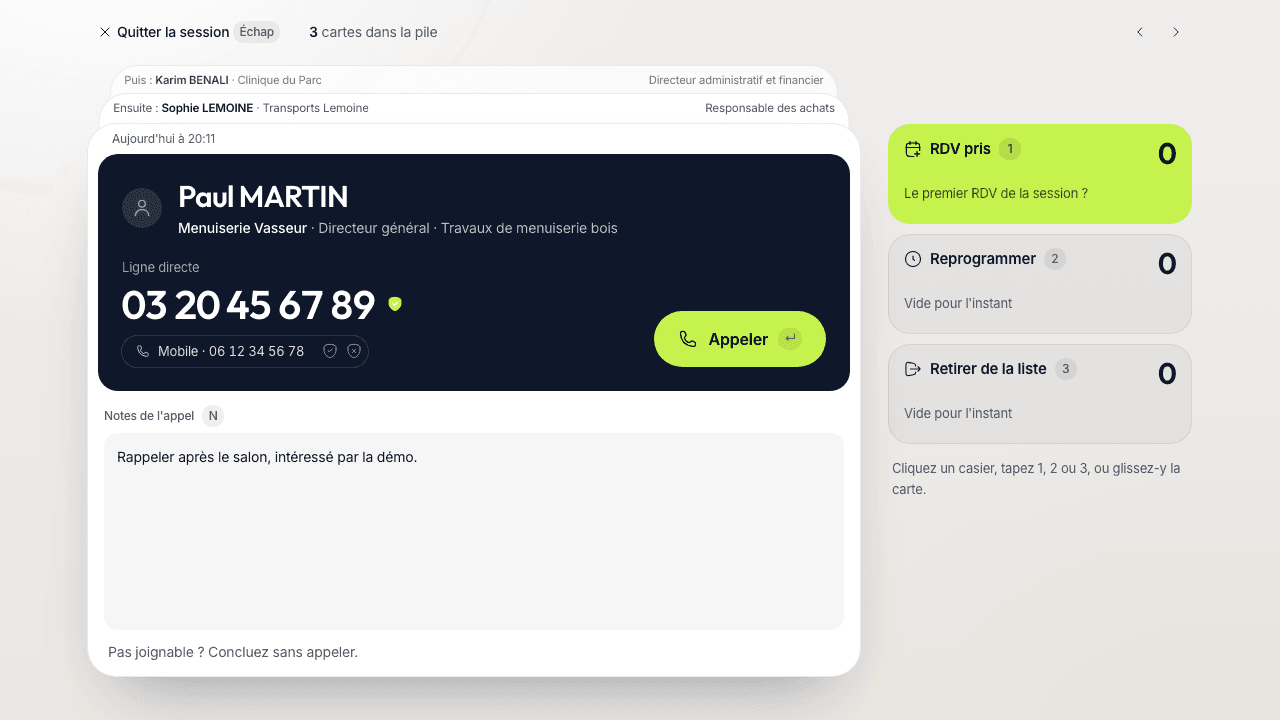
Pour une série d'appels sans distraction, cliquez sur « Lancer la session ». Les appels de la file forment une pile de cartes, en plein écran :
- « Appeler » compose le numéro ; un compteur indique la durée de l'appel, à titre indicatif.
- Notez pendant l'appel, puis « Appel terminé ».
- Déposez la carte dans l'un des trois casiers — RDV pris, Reprogrammer, Retirer de la liste — d'un clic, avec les touches 1, 2, 3, ou en la faisant glisser.
Les flèches ← et → (en haut de l'écran, ou au clavier) passent d'une carte à l'autre pour y revenir plus tard. Quand la pile est vide, un récapitulatif montre ce que chaque appel est devenu. « Quitter la session » (touche Échap) vous ramène à la file à tout moment.
Raccourcis clavier
| Touche | Action |
|---|---|
| J / K | Carte suivante / précédente dans la file |
| Entrée | Appeler le numéro de la carte |
| N | Aller dans les notes |
| R | Reprogrammer |
| 1 · 2 · 3 | Les trois gestes, en session |
| ⌘Z | Annuler le dernier geste, en session |
La touche ? affiche tous les raccourcis de l'écran.
Pour aller plus loin
Une question sans réponse ici ? Écrivez-nous à contact@caryon.app.