Importer ses entreprises et ses contacts
Importez un fichier Excel ou CSV, associez ses colonnes, vérifiez le rapport, ou copiez des contacts depuis un autre de vos espaces.
Vous arrivez d'un autre outil, ou vous avez une liste dans un tableur ? L'import ajoute vos entreprises, et si le fichier en contient, vos contacts, sans les ressaisir. Le fichier décide : des colonnes d'entreprise seules importent des entreprises ; dès qu'une colonne nomme les personnes (prénom et nom, ou nom complet), l'import crée aussi les contacts et leurs entreprises.
Importer un fichier
Ouvrez l'import
Dans le portefeuille (onglet Entreprises ou Contacts), ouvrez le menu « ⋯ » de la barre et choisissez « Importer un fichier ». L'assistant s'ouvre sur une page entière, avec ses étapes en haut : Fichier, Colonnes, Valeurs (seulement si besoin), Revue, Import. Il faut avoir le droit d'ajouter des entreprises, et celui d'ajouter des contacts pour un fichier de contacts.
Déposez votre fichier
Un fichier CSV (.csv, .tsv ou .txt) ou Excel (.xlsx, première feuille), de 5 000 lignes et 10 Mo au plus. Le séparateur et l'encodage d'un CSV sont reconnus seuls. Un ancien fichier .xls est refusé : enregistrez-le d'abord en .xlsx ou .csv. Il faut une ligne par entreprise (ou par contact, avec les colonnes de l'entreprise répétées sur chaque ligne). « Télécharger le modèle » vous donne un fichier d'exemple.
Le fichier est lu dans votre navigateur. Un export de HubSpot, Pipedrive, Salesforce, Axonaut ou Sellsy, ou un export de Caryon Lead, se dépose tel quel.
Associez les colonnes
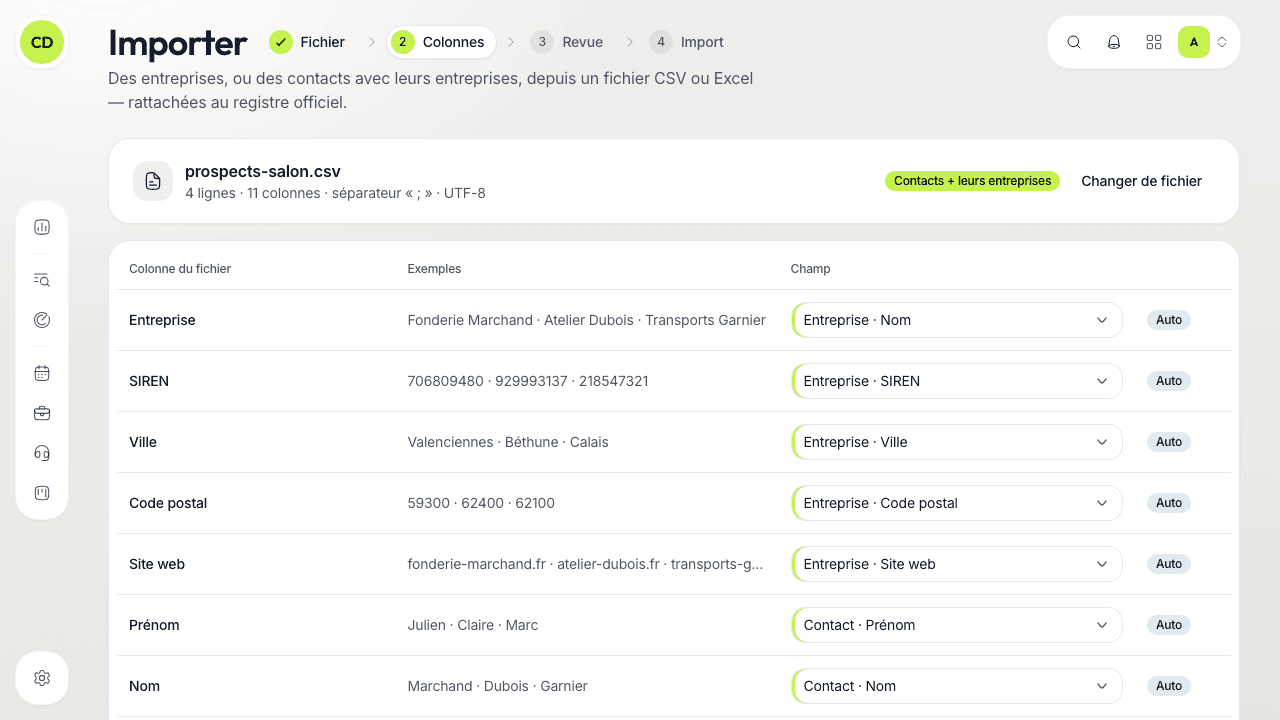
Chaque colonne de votre fichier est affichée avec trois de ses valeurs. Choisissez le champ de Caryon Lead qui lui correspond, ou « Ignorer cette colonne ». Les colonnes reconnues d'elles-mêmes portent le badge Auto ; corrigez celles qui sont mal devinées. Un champ ne se remplit qu'avec une colonne.
Il faut au moins une colonne SIREN, SIRET ou nom d'entreprise ; pour des contacts, leur prénom et leur nom (ou leur nom complet, découpé tout seul). Un badge en haut dit ce que le fichier importe : Entreprises, ou Contacts + leurs entreprises. Cliquez sur « Continuer », ou « Rechercher les entreprises » s'il n'y a pas d'étape suivante.
Faites correspondre les valeurs
Si le fichier a une colonne de statut, de responsable ou de tags, associez chaque statut du fichier à un statut de votre espace, chaque responsable à un membre (reconnu par son email ou son nom ; sinon les règles d'attribution s'appliquent). Les tags qui n'existent pas encore sont créés.
Vérifiez la revue
Caryon Lead cherche chaque entreprise — une seule fois, même répétée sur cent lignes — par SIRET, SIREN, site web, portefeuille, puis registre officiel. La revue vous montre les entreprises reconnues, celles à trancher et les introuvables. Pour chaque entreprise à trancher, choisissez parmi les candidats proposés (nom, ville, SIREN), ou ignorez ses lignes. Toutes doivent être tranchées avant de continuer.
Choisissez aussi ce qu'il advient de ce que votre espace a déjà. Pour une entreprise déjà suivie, le choix porte sur son statut, son responsable, ses notes et sa page LinkedIn ; pour un contact, sur une fiche existante (même LinkedIn, même email, ou même nom dans la même entreprise) :
| Choix | Effet |
|---|---|
| Ignorer | La fiche existante n'est pas touchée |
| Compléter les champs vides (par défaut) | Seul ce qui est vide est rempli |
| Remplacer par le fichier | Les valeurs du fichier écrasent celles de la fiche |
Dans tous les cas, une cellule vide n'efface jamais une valeur, et les tags sont seulement ajoutés. Une entreprise qui entre au portefeuille pour la première fois prend tout ce que dit le fichier.
Lancez l'import
Cliquez sur « Importer N lignes ». Une barre de progression avance ; « Mettre en pause » l'arrête et « Reprendre » le relance. Gardez la page ouverte : si vous la fermez, rouvrez-la et l'import reprend là où il s'était arrêté, sans rien écrire deux fois. « Abandonner l'import » l'arrête avant qu'il ait écrit quoi que ce soit.
Pour un rattachement sans hésitation
Un SIREN ou un SIRET rattache la ligne tout de suite. À défaut, Caryon Lead prend le nom avec le code postal ou la ville ; le site web aide à départager. Aucune entreprise n'est jamais créée à la main : elle vient toujours du registre officiel.
Lire le rapport
À la fin, le rapport compte les entreprises ajoutées, les déjà suivies, mises à jour, les ignorées et les rejetées ; pour des contacts, les contacts créés, complétés et les changements d'entreprise. Les boutons « Voir le portefeuille » et « Voir les contacts » ouvrent le résultat.
Les lignes rejetées ou ignorées sont listées avec leur motif (SIREN invalide, prénom manquant, entreprise introuvable…). « Télécharger (CSV) » vous rend ces lignes avec une dernière colonne « Motif » : corrigez-les, puis réimportez-les telles quelles.
Si vous avez fait une erreur, « Annuler l'import » retire ce que l'import a créé et que personne n'a modifié depuis ; ce qu'il a complété ou remplacé n'est pas remis comme avant. Une fenêtre vous dit d'abord ce qui part et ce qui reste. Vous pouvez annuler vos propres imports ; les propriétaires et administrateurs, tous ceux de l'espace.
Retrouver ses imports
Dans Réglages › Imports, la liste de tous les imports de l'espace : date, source (nom du fichier), auteur, nombres de créés, complétés, ignorés et rejetés, et état (Terminé, Abandonné, Interrompu…). « Rapport » rouvre le rapport ; « Reprendre » relance un import interrompu (réservé à son auteur). Les lignes rejetées sont conservées 90 jours, les totaux restent.
Copier des contacts depuis un autre espace
Si vous appartenez à plusieurs espaces, vous pouvez reprendre des contacts de l'un dans l'autre. Dans le menu « ⋯ » des Contacts, choisissez « Copier depuis un autre espace » (l'entrée n'apparaît que si vous avez un autre espace avec Caryon Lead).
- Sur la page « Copier des contacts », choisissez l'espace d'où copier. Ses contacts s'affichent : filtrez-les, cochez ceux à copier (jusqu'à 1 000).
- Des pastilles vous aident : « Déjà dans … », « Entreprise à suivre », « Ne plus contacter ».
- Si vous êtes propriétaire ou administrateur de l'espace source, cliquez sur « Copier N contacts ». Sinon, cliquez sur « Demander la copie » : les propriétaires et administrateurs de l'espace source sont prévenus, et décident dans Réglages › Demandes de copie d'« Accepter » ou de « Refuser ». Vous êtes prévenu de leur réponse ; une demande acceptée se lance d'un clic sur « Lancer la copie ».
La copie reprend toute la fiche du contact, mais pas son historique (actions, opportunités). L'entreprise entre dans votre portefeuille, sans statut, tags, notes ni responsable de l'autre espace. Une copie suit les mêmes règles qu'un import : progression, rapport, historique (« Copie depuis « X » ») et annulation. Chaque copie est tracée dans l'espace source.
Une question sans réponse ici ? Écrivez-nous à contact@caryon.app.
Repérer les entreprises à fort potentiel avec le Radar
Le Radar note chaque jour les entreprises à approcher d'après des signaux publics ; triez-les, mettez-les en file d'appels, en sommeil ou écartez-les.
Lire son tableau de bord
Mesurez votre portefeuille, votre activité de prospection et vos ventes sur la période de votre choix.