Gérer son portefeuille d'entreprises
Retrouvez, triez, étiquetez et exportez les entreprises que votre équipe suit, une par une ou en lot.
Le portefeuille rassemble les entreprises que votre espace suit. Vous l'ouvrez depuis le menu de Caryon Lead : Portefeuille. Il a deux onglets, Entreprises et Contacts, chacun avec son compteur.
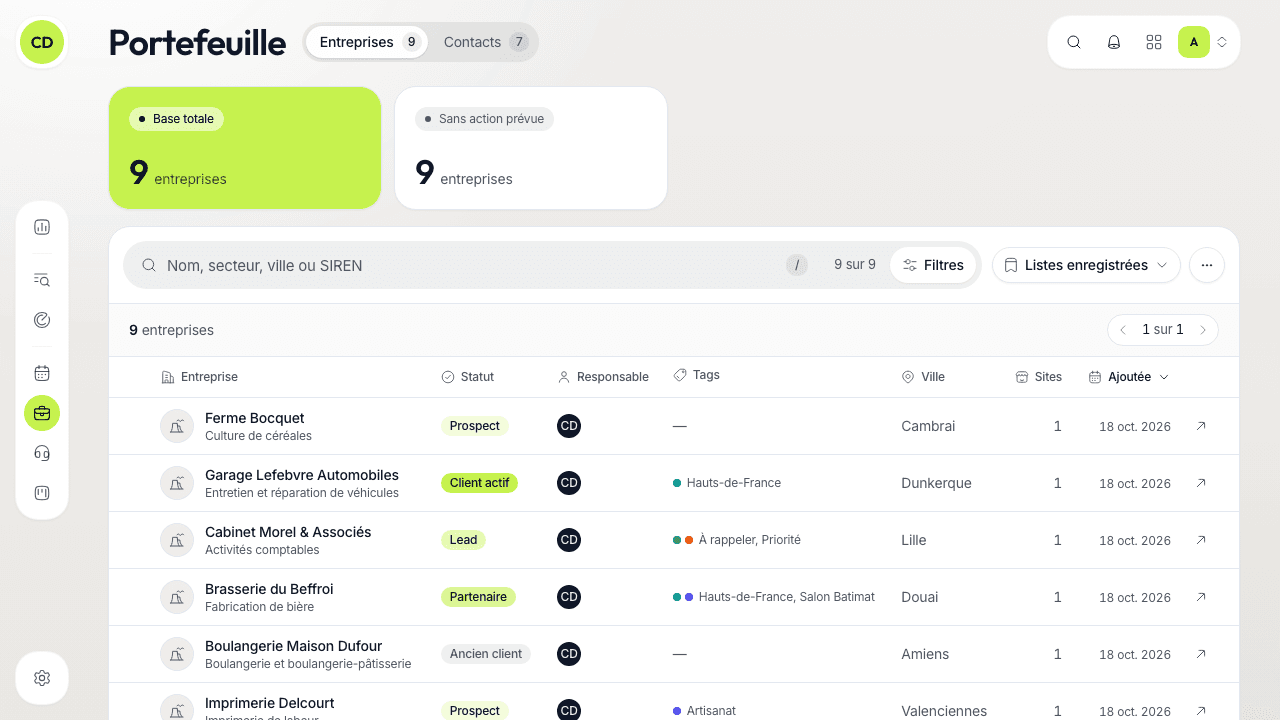
Lire la liste
Chaque ligne montre le logo et le nom de l'entreprise (son secteur dessous), son statut, son responsable, ses tags, sa ville, son nombre de sites et sa date d'ajout. Une colonne Score s'y ajoute quand le Radar a noté des entreprises du portefeuille. Un clic sur une ligne ouvre la fiche (voir la fiche entreprise).
En tête de page, deux mesures vous situent :
- Base totale : le nombre d'entreprises suivies. Dès qu'une recherche ou un filtre réduit la liste, elle devient Résultats du filtre.
- Sans action prévue : les entreprises sur lesquelles personne de l'équipe n'a d'action planifiée. Un clic filtre le tableau sur elles, un second clic retire le filtre.
Pour ajouter des entreprises, utilisez la Recherche d'entreprises du menu (voir rechercher des entreprises) ou Importer un fichier (voir importer ses données).
Chercher, filtrer, trier
- Tapez dans le grand champ de recherche (la touche / vous y amène) : nom, secteur, ville ou SIREN. La recherche répond à chaque frappe, sans tenir compte des majuscules ni des accents. Pour les tags, les départements et le reste, passez par les filtres.
- Cliquez sur Filtres pour ouvrir le panneau : une ligne par sorte de filtre, avec son icône et son nom.
- Choisissez une sorte pour régler ses valeurs, puis revenez à la liste avec ‹ Filtres.
Les sortes proposées : Activité (par famille de secteurs), Localisation (départements sur la carte ou par leur nom, régions, codes postaux), Taille, Finances, Tags, Statut, Responsable, Origine (fiche du registre ou saisie manuelle), Sans action prévue et Retirées (proposé quand des entreprises ont été retirées du portefeuille). Plusieurs choix d'une même sorte s'additionnent ; les sortes différentes se croisent.
Chaque filtre posé devient une pastille sous la barre (« Statut · Client actif », « Tags · 2 ») : cliquez dessus pour le changer, sur son × pour l'ôter. Tout effacer retire tous les filtres et la recherche. Le bouton Filtres affiche le nombre de filtres actifs.
Pour trier, cliquez sur l'en-tête d'une colonne ; un second clic inverse le sens. Le menu ⋯ (« Plus d'actions ») permet de choisir le nombre de lignes par page avec Lignes par page (30, 50 ou 100).
Retrouvez une vue en un clic
Listes enregistrées garde une combinaison de filtres sous un nom, pour vous seul ou partagée avec l'équipe. Pour en créer une, posez vos filtres puis choisissez Enregistrer la vue… au pied de ce menu. La recherche, les filtres, le tri et la page sont aussi dans l'adresse du navigateur : un lien copié rouvre la même liste.
Les statuts et les tags
Le statut dit où en est la relation. Au départ : Prospect, Lead, Partenaire, Client actif, Ancien client. Pour changer celui d'une entreprise, cliquez sur son statut sur sa fiche ; depuis la liste, utilisez le geste groupé Statut.
Les propriétaires et les administrateurs de l'espace adaptent cette liste dans Réglages › Statuts : renommer, ajouter, changer la teinte ou l'ordre, ou supprimer un statut (ses entreprises passent alors à un autre statut que vous choisissez). Le statut Client actif alimente le tableau de bord ; il se renomme mais ne se supprime pas. Statut des nouvelles entreprises choisit celui que reçoit toute entreprise qui entre dans le portefeuille.
Les tags sont des étiquettes colorées propres à votre espace, en plus du secteur d'activité. On les ajoute depuis la fiche (Ajouter un tag, puis Nouveau tag pour en créer un), on les gère depuis le menu ⋯ de la fiche avec Gérer les tags, et on les pose en lot depuis la liste.
Agir sur plusieurs entreprises à la fois
Cochez des lignes
Une case ronde apparaît au survol de chaque ligne. La case de l'en-tête coche toute la page affichée.
Étendez à tout le filtre si besoin
Quand la page entière est cochée et que la liste en compte davantage, la barre propose Sélectionner les N : toutes les entreprises de la recherche et des filtres, au-delà de la page.
Choisissez un geste dans la barre du bas
La barre indique le nombre d'entreprises sélectionnées et propose :
- Attribuer : vous, un collègue ou personne ;
- Statut : l'un des statuts de l'espace ;
- Tags : Ajouter un tag ou Retirer un tag, sans toucher aux autres tags des entreprises ;
- Retirer du portefeuille, après confirmation (si votre rôle permet de retirer des entreprises).
Vider défait la sélection.
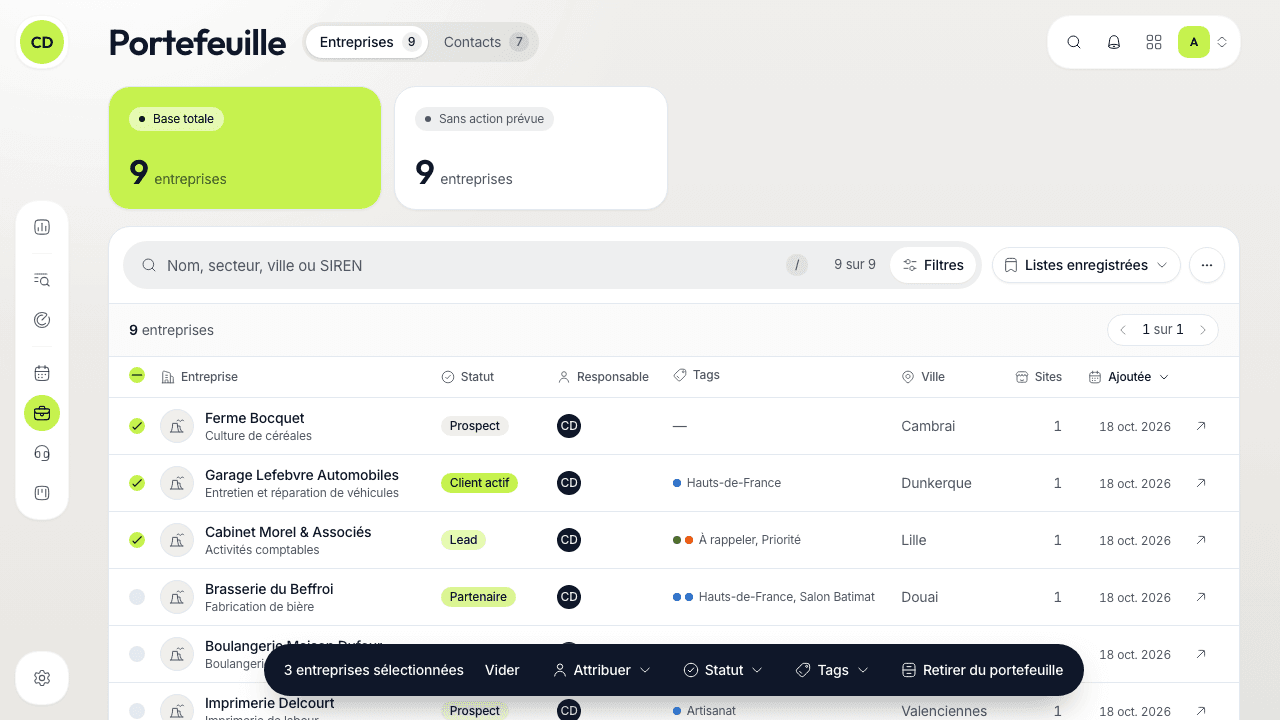
Le résultat s'affiche aussitôt (« Tag « Salon » ajouté à 12 entreprises. ») et la sélection reste en place pour enchaîner un tag, puis un statut, puis un responsable. Un geste porte sur 1 000 entreprises au plus ; au-delà, seul l'export reste possible.
Retirer n'efface rien
Retirer du portefeuille sort l'entreprise des listes, mais ses contacts, ses actions et ses opportunités sont conservés. Un message propose Annuler juste après. Plus tard, l'entreprise se retrouve avec le filtre Retirées, et sa fiche propose Remettre au portefeuille.
Les gestes dépendent de votre rôle : sans le droit de modifier les entreprises, vous ne voyez pas Attribuer, Statut ni Tags.
Exporter
Le menu ⋯ propose Exporter les N lignes : un fichier CSV prêt pour Excel en français, qui reprend exactement les lignes de la vue (recherche, filtres, tri), toutes pages confondues. Si des lignes sont cochées, elle devient Exporter la sélection (N) et le fichier ne contient qu'elles. L'onglet Contacts a le même menu et le même export.
La carte du portefeuille
La carte montre les sites des entreprises de la liste. Les épingles proches se regroupent en pastilles qui comptent des entreprises (« 12 entreprises, zoomer pour les voir ») ; un clic zoome. Elle suit vos recherches et vos filtres. Le bouton Agrandir la carte l'ouvre en plein écran, avec la recherche et les filtres par-dessus ; Fermer (ou Échap) ramène à la liste. Elle s'ouvre centrée sur l'adresse choisie par les gestionnaires de l'espace dans Réglages › Carte (voir les réglages de l'espace).
Raccourcis
| Touche | Action |
|---|---|
| / | Aller dans la recherche |
| J / K | Ligne suivante / précédente |
| X | Cocher la ligne |
| Entrée | Ouvrir la fiche |
La touche ? affiche tous les raccourcis de l'écran.
Une question sans réponse ici ? Écrivez-nous à contact@caryon.app.
Automatiser ses relances avec les séquences
Créez une suite d'étapes sur plusieurs canaux et lancez-la pour un contact : Caryon Lead planifie toutes les actions d'un coup.
La fiche entreprise
Tout ce que votre équipe sait d'une entreprise sur un seul écran, modifiable sur place, avec son fil d'activité et son organigramme.