Connecter Google Agenda et Gmail
Reliez votre Google Agenda à Caryon Lead pour voir vos rendez-vous, les retrouver dans l'historique de vos contacts et écrire depuis Gmail.
Connecter Google Agenda évite de tout ressaisir : vos rendez-vous apparaissent dans Caryon Lead, ceux que vous planifiez dans Caryon Lead apparaissent dans votre agenda, et les boutons d'écriture ouvrent un brouillon dans Gmail.
Connecter votre Google Agenda
Ouvrez les intégrations
Dans Caryon Lead, ouvrez Réglages › Intégrations. Le groupe « Agenda et email » contient la tuile Google Agenda.
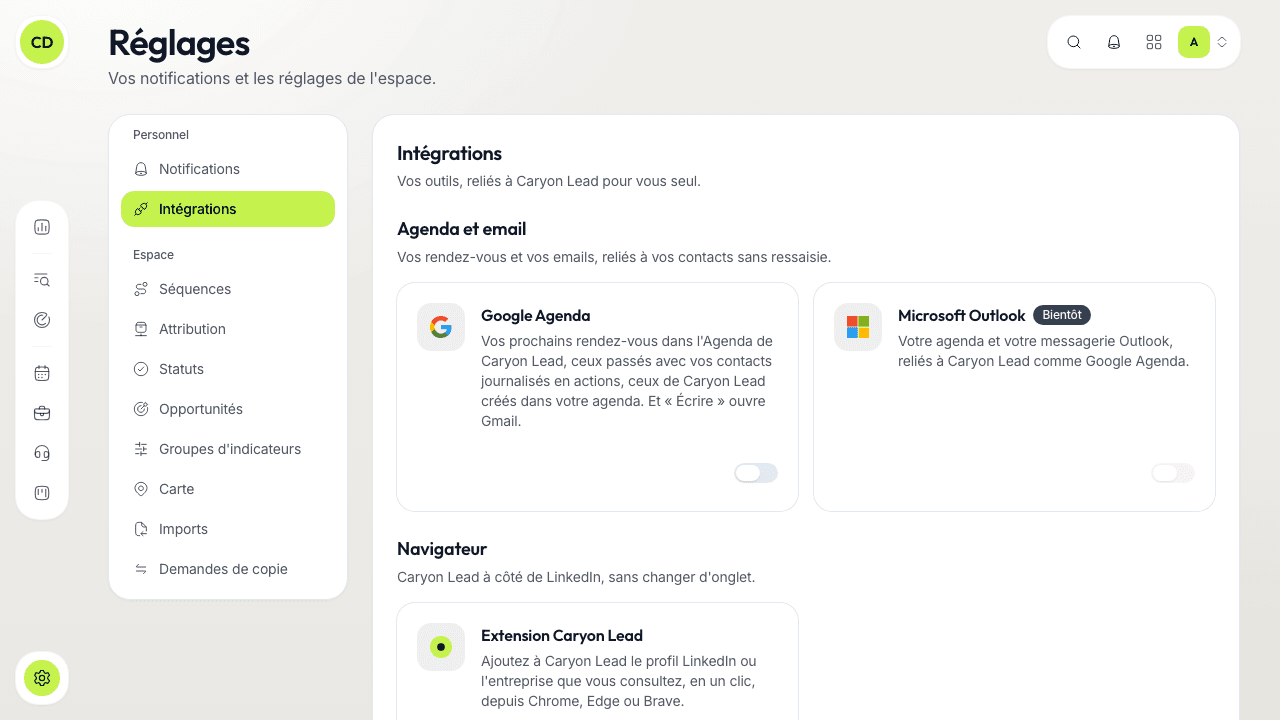
Activez l'interrupteur
Google vous demande de choisir votre compte et d'autoriser Caryon Lead. À votre retour, un message confirme que Google Agenda est connecté.
Choisissez ce qui est synchronisé
Sur la tuile connectée, le bouton « Réglages » ouvre une fenêtre qui rappelle le compte utilisé (« Connecté avec… ») et porte deux cases, cochées par défaut. Décochez celle dont vous ne voulez pas.
Pour vous seul, dans cet espace
La connexion est personnelle : elle ne donne aucun accès à vos collègues. Si vous travaillez dans plusieurs espaces, connectez Google dans chacun.
Ce que Caryon Lead fait avec votre agenda
- Voir vos rendez-vous dans l'Agenda. Dans l'onglet « Aujourd'hui » de l'Agenda, la carte « Agenda Google » liste vos événements des 7 prochains jours, avec le contact suivi parmi les invités et un lien vers l'événement dans Google. Les événements annulés, refusés ou terminés n'y figurent pas.
- Noter les rendez-vous passés (case « Journaliser les rendez-vous passés avec mes contacts »). Un événement terminé (ni annulé, ni refusé par vous, ni sur une journée entière) dont un invité est l'un de vos contacts devient un rendez-vous fait dans son historique, une seule fois. Si un rendez-vous était déjà planifié avec lui le même jour, il est clôturé plutôt que doublé. À la connexion, les 30 jours précédents sont repris.
- Créer vos rendez-vous dans Google (case « Créer mes rendez-vous de Caryon Lead dans Google Agenda »). Un rendez-vous que vous planifiez pour vous, à une date, devient un événement d'une heure dans votre agenda, avec l'entreprise, le contact et vos notes en description ; le contact et les autres participants qui ont une adresse email y sont invités, sauf s'ils ont demandé à ne plus être contactés. Le décaler, le modifier ou l'annuler dans Caryon Lead met l'événement à jour ou le retire.
Caryon Lead ne touche à aucun autre événement de votre agenda. Google n'écrit à aucun invité à votre place : c'est vous qui décidez, depuis Google Agenda, d'envoyer l'invitation.
Après un ancien branchement
Si votre connexion date d'avant l'option de création des rendez-vous, la case est grisée : cliquez sur « Reconnecter » dans la fenêtre pour donner cette autorisation.
Gmail : des brouillons, pas de lecture
Caryon Lead ne lit pas votre boîte mail, et n'enregistre donc pas vos échanges d'emails automatiquement. À la place, les boutons « Écrire à … » (sur la ligne d'un contact, sur une action « Écrire » prévue, en prospection, dans le panneau d'une opportunité) ouvrent un brouillon dans Gmail avec le destinataire déjà rempli, dès que vous vous êtes connecté avec Google ou que vous avez connecté votre Google Agenda. Sans cela, ils ouvrent Outlook sur le web.
Pour garder une trace d'un email envoyé, notez-le avec une action.
Déconnecter Google
Désactivez l'interrupteur de la tuile Google Agenda. Les rendez-vous déjà notés dans l'historique de vos contacts restent ; l'agenda lui-même n'a jamais quitté Google.
Si Google ne donne plus accès à votre agenda (accès retiré, connexion expirée), la tuile affiche « À reconnecter » : ouvrez « Réglages », puis « Reconnecter ».
Et Outlook ?
Microsoft Outlook est annoncé sur la tuile voisine, marquée « Bientôt ».
Une question sans réponse ici ? Écrivez-nous à contact@caryon.app.
Prospecter depuis LinkedIn avec l'extension
Ajoutez un contact à Caryon Lead depuis son profil LinkedIn, repérez ceux que vous suivez déjà et retrouvez vos messages LinkedIn dans l'historique.
Choisir ses notifications
Découvrez ce que la cloche de Caryon Lead vous signale, et choisissez les événements qui comptent pour vous.