Gérer ses contacts
Ajoutez les personnes d'une entreprise, tenez leurs numéros à jour, respectez leur consentement et retrouvez tout l'historique.
Un contact est une personne d'une entreprise que vous suivez. Il n'a pas de page à part : il se lit sur la fiche de son entreprise, dans l'onglet Contacts (voir la fiche entreprise). Le portefeuille a aussi un onglet Contacts qui liste toutes les personnes de l'espace, toutes entreprises confondues ; un clic sur une personne ouvre sa ligne dans la fiche de son entreprise.
Retrouver un contact
Dans l'onglet Contacts du portefeuille, la barre de recherche trouve par nom, poste, entreprise, email ou numéro de téléphone (quel que soit le format saisi). Un titre de poste est compris avec ses synonymes : « DAF » retrouve aussi les directeurs financiers. Filtres propose notamment Entreprise, Consentement, Département et Contacts principaux. Le menu ⋯ donne Importer un fichier, Exporter les N lignes et, si vous appartenez à plusieurs espaces, Copier depuis un autre espace.
Lire et modifier la fiche d'un contact
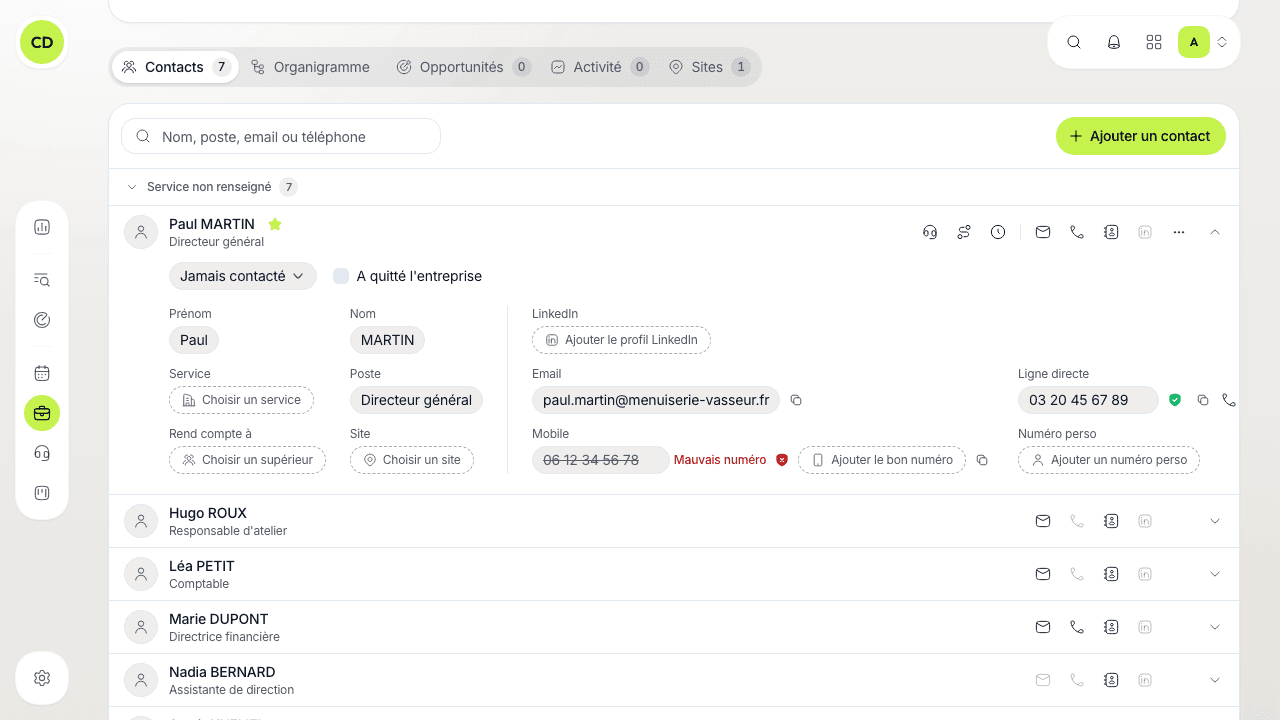
Sur la fiche d'une entreprise, les contacts sont rangés par service ; ceux que vous marquez comme principaux passent en tête. Cliquez sur une ligne pour la déplier :
- à gauche, qui est la personne : prénom, nom, service, poste, Rend compte à et site de rattachement ;
- à droite, comment la joindre : LinkedIn, email, Ligne directe, Mobile et Numéro perso.
Comme partout, on modifie une valeur en cliquant dessus : Entrée enregistre, Échap abandonne. Une valeur absente est une invitation en pointillés (« Choisir un service », « Choisir un supérieur », « Choisir un site », « Ajouter un mobile »). Le prénom et le nom sont obligatoires.
Le Numéro perso est gardé pour mémoire : Caryon Lead ne le compose jamais et ne le vérifie pas. Si la personne a quitté l'entreprise, cochez A quitté l'entreprise : plus rien ne peut être planifié avec elle, et elle disparaît de l'organigramme.
L'étoile qui suit le nom marque un contact principal — une personne qui compte dans l'entreprise. Un clic l'allume ou l'éteint ; elle vaut pour toute l'équipe.
Des numéros fiables : boucliers et bon numéro
Chaque numéro de téléphone porte deux boucliers :
| Bouclier | Sens |
|---|---|
| Marquer comme vérifié | Vous avez joint la personne sur ce numéro. Il passera en premier quand vous appelez. |
| Signaler un mauvais numéro | Le numéro ne répond pas ou n'est plus le bon. Il est barré, marqué « Mauvais numéro », et Caryon Lead ne le compose plus. |
Les deux marques s'excluent. Quand un numéro est signalé comme mauvais, un champ Ajouter le bon numéro apparaît juste à côté : tapez le bon, il remplace l'ancien.
Pour appeler, Caryon Lead choisit dans cet ordre : un numéro vérifié (la ligne directe avant le mobile), sinon la ligne directe, sinon le mobile, sinon le standard du site de la personne. Voir aussi la file d'appels.
Le consentement
Chaque contact a un état de consentement, choisi sur place en haut de sa fiche dépliée :
- Jamais contacté : l'état de départ ;
- A répondu : il passe tout seul à cet état quand vous notez un échange abouti, par exemple un rendez-vous pris ;
- Ne plus contacter : la personne a demandé à ne plus être sollicitée.
« Ne plus contacter » est définitif
Une personne marquée Ne plus contacter apparaît avec un badge, et on ne peut plus l'appeler depuis Caryon Lead, ni planifier avec elle d'appel, d'email, de message, de relance, de prospection ou de séquence. Le choix ne se défait pas : il protège votre conformité au RGPD.
Le fil du contact et les gestes de la ligne
Chaque ligne porte des icônes, chacune nommée dans son infobulle :
- toujours visibles : Écrire (brouillon d'email), Appeler (le numéro et son type dans l'infobulle), Enregistrer dans le répertoire (un QR code à scanner avec un téléphone et une fiche à télécharger), Profil LinkedIn ;
- au survol : Mode prospection (met un appel dans votre file, ou « Déjà en prospection » s'il y en a un) et Séquence de prospection (voir les séquences) ;
- Historique, avec le nombre d'actions faites en pastille : le fil du contact, c'est-à-dire ses actions à venir, puis ses échanges jour par jour et les mouvements des opportunités où il figure ;
- le menu ⋯ : Nouvelle action, puis Supprimer le contact (après confirmation).
Une icône sans sa donnée (pas d'email, pas de numéro) reste grisée et son infobulle dit ce qui manque (« Email non renseigné »).
Ajouter un contact
Dans l'onglet Contacts d'une fiche entreprise, cliquez sur Ajouter un contact et remplissez la ligne qui s'ouvre (voir la fiche entreprise). Depuis le portefeuille, la fenêtre d'ajout vous demande d'abord de choisir l'entreprise. Le contact est rattaché au siège, sauf si vous choisissez un autre site (ou Aucun site en particulier). Vous pouvez aussi en créer depuis LinkedIn avec l'extension, ou en importer par fichier avec l'import.
Une question sans réponse ici ? Écrivez-nous à contact@caryon.app.
La fiche entreprise
Tout ce que votre équipe sait d'une entreprise sur un seul écran, modifiable sur place, avec son fil d'activité et son organigramme.
Suivre ses opportunités dans le pipeline
Ouvrez une opportunité, faites-la avancer d'étape en étape sur le tableau et gardez un œil sur celles qui dorment.