Lire son tableau de bord
Mesurez votre portefeuille, votre activité de prospection et vos ventes sur la période de votre choix.
Le Tableau de bord (menu de gauche, touche G puis D) mesure ce qui s'est passé sur une période et le compare à la période précédente. Il répond à « où en suis-je ? », là où l'Agenda répond à « que dois-je faire aujourd'hui ? ».
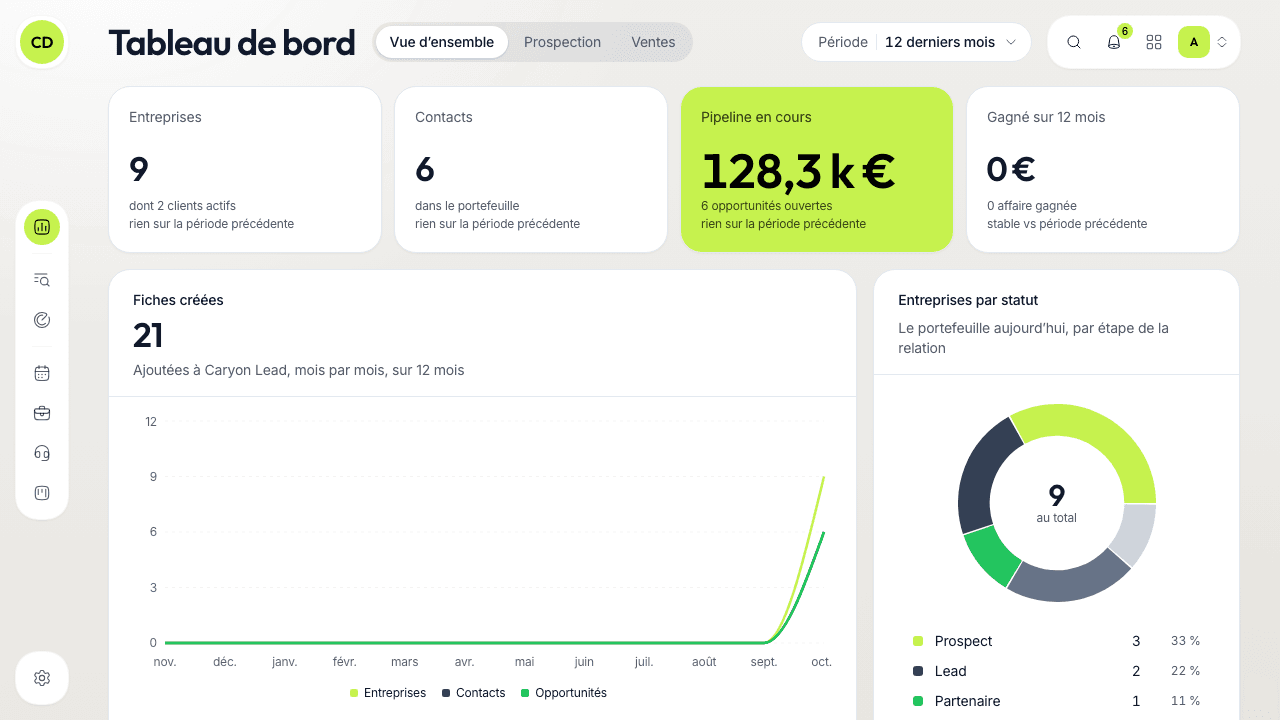
Choisir ce que vous mesurez
Les réglages se trouvent sur la ligne du titre et valent pour tous les blocs de la page :
- « Période » : sept, trente ou quatre-vingt-dix derniers jours, ou douze derniers mois (le choix par défaut). Pour une autre plage, choisissez deux dates dans le calendrier puis « Appliquer » ; « Effacer » revient au choix par défaut.
- « Moi » / « Équipe », si des personnes vous sont rattachées : « Moi » compte vos entreprises, vos opportunités et vos actions ; « Équipe » celles des personnes que vous encadrez. Le propriétaire de l'espace et les administrateurs voient tout l'espace.
- « Pipeline », à partir de deux pipelines : un seul ou « Tous les pipelines ».
Lire les comparaisons
Chaque chiffre se compare à la période juste avant, de même durée : « +12 % vs période précédente ». En vert, il va dans le bon sens ; en rouge, non (pour un délai, baisser est une bonne chose). Quand la période précédente est vide, la tuile le dit au lieu d'afficher une hausse sans fin.
Les trois onglets changent sans recharger la page.
L'onglet « Vue d'ensemble »
Votre portefeuille et ce qui s'y est passé :
- quatre tuiles : « Entreprises » suivies, « Contacts », « Pipeline en cours » (montant et nombre d'opportunités ouvertes) et ce qui a été gagné sur la période ;
- « Fiches créées » : entreprises, contacts et opportunités ajoutés ;
- « Entreprises par statut », « Opportunités par issue » (en cours, gagnées, perdues) ;
- « Volume d'activité » : actions faites, appels et rendez-vous, emails, autres ;
- « Actions à faire », pour aujourd'hui ou cette semaine, celles « prévues avant aujourd'hui » en rouge ;
- « Meilleurs comptes » par montant gagné, et « Activité récente ».
Quand il n'y a encore rien à mesurer, la page vous propose les premiers gestes : « Trouver des entreprises », « Importer un fichier », « Ouvrir le Radar », « Voir le portefeuille ».
L'onglet « Prospection »
Deux parties, qui s'affichent chacune à leur rythme.
L'activité. Deux tuiles, « Appels passés » et « Actions faites », puis un tableau par personne : « Votre activité » (« Activité par personne » en vue Équipe). Pour chacun : les actions « Prévues avant » aujourd'hui, les « Planifiées », les appels passés, les actions faites, la répartition des « Issues » des appels et la « Dernière action ». Un clic sur un nom ouvre ses actions, que vous pouvez fermer ou reporter si votre rôle le permet.
Les opportunités. D'où elles viennent et ce qu'elles deviennent : nouvelles opportunités, « Taux de conversion », « Délai de conversion », « Valeur moyenne », puis « Opportunités créées », « Sources », « Entonnoir des étapes », « Conversion par source », « Valeur et vitesse par source », « Temps passé par étape », « Où se perdent les affaires » et « Dernières victoires ».
D'où vient une opportunité ?
La source est l'origine choisie sur la fiche de l'opportunité (Prospection, Entrant, Recommandation, Événement, Partenaire, Autre). À défaut, c'est la façon dont l'entreprise est arrivée dans votre portefeuille (Recherche, Radar, ajout manuel, extension LinkedIn, import).
L'onglet « Ventes »
Votre pipeline et ce qu'il a signé : quatre tuiles (« Pipeline en cours », « Prévision pondérée », ce qui est gagné sur la période, « Taux de gain »), le pipeline par étape, par responsable et par secteur, le « Chiffre signé », la « Prévision par mois de clôture » sur six mois et les plus grosses opportunités en cours.
La prévision pondérée applique à chaque opportunité la chance de gain de son étape, déduite de vos affaires déjà closes. Tant que vous n'avez aucune opportunité close, la tuile affiche « — ».
Avec plusieurs pipelines, certains blocs (l'entonnoir, le temps passé par étape) n'ont de sens que dans un seul : le tableau de bord vous invite à en choisir un.
Pour aller plus loin
Une question sans réponse ici ? Écrivez-nous à contact@caryon.app.
Importer ses entreprises et ses contacts
Importez un fichier Excel ou CSV, associez ses colonnes, vérifiez le rapport, ou copiez des contacts depuis un autre de vos espaces.
Prospecter depuis LinkedIn avec l'extension
Ajoutez un contact à Caryon Lead depuis son profil LinkedIn, repérez ceux que vous suivez déjà et retrouvez vos messages LinkedIn dans l'historique.