Choisir ses notifications
Découvrez ce que la cloche de Caryon Lead vous signale, et choisissez les événements qui comptent pour vous.
La cloche, en haut à droite de Caryon Lead, vous prévient quand quelque chose demande votre attention : une entreprise confiée, une action planifiée pour vous, un rappel du matin. Vous choisissez ce qui s'y affiche.
Lire la cloche
Un compteur indique le nombre de notifications non lues. Cliquez sur la cloche : elle liste les 20 dernières, avec leur titre, leur détail et leur ancienneté.
- Cliquer sur une notification ouvre l'élément concerné et la marque comme lue.
- « Tout marquer comme lu » remet le compteur à zéro.
- La cloche montre aussi les alertes de Caryon ID qui vous concernent (par exemple quelqu'un qui a rejoint l'espace) : un clic les ouvre dans Caryon ID.
Vous n'êtes jamais notifié de ce que vous avez fait vous-même.
Ce qui vous notifie
- Attributions : une entreprise ou une opportunité vous est attribuée ; une entreprise, une opportunité ou une action vous est retirée.
- Actions : une action est planifiée pour vous par un collègue ; une action que vous avez confiée à un collègue est faite.
- Séquences : votre séquence s'arrête : le contact refuse d'être contacté, une étape aboutit, une opportunité s'ouvre ou un collègue l'arrête.
- Opportunités : une opportunité est gagnée ou perdue (son responsable, ses managers, les propriétaires et administrateurs de l'espace sont prévenus).
- Contacts : un contact demande à ne plus être contacté ; l'action prévue avec lui reste à annuler à la main.
- Entreprises : une de vos entreprises entre en procédure collective (sauvegarde, redressement ou liquidation publiés au BODACC).
- Rappels du matin, au plus une fois par jour : vos actions prévues avant aujourd'hui, vos opportunités ouvertes dont la date de clôture prévue est dépassée, et les entreprises que vous aviez mises en sommeil sur le Radar et qui reviennent.
- Copies de contacts : un membre demande à copier des contacts vers un autre espace (propriétaires et administrateurs), ou votre propre demande est acceptée ou refusée. Ces deux-là sont aussi envoyées par email.
- Équipe Caryon : le SIREN ou la correction d'annuaire que vous avez proposés est validé ou refusé.
Choisir vos notifications
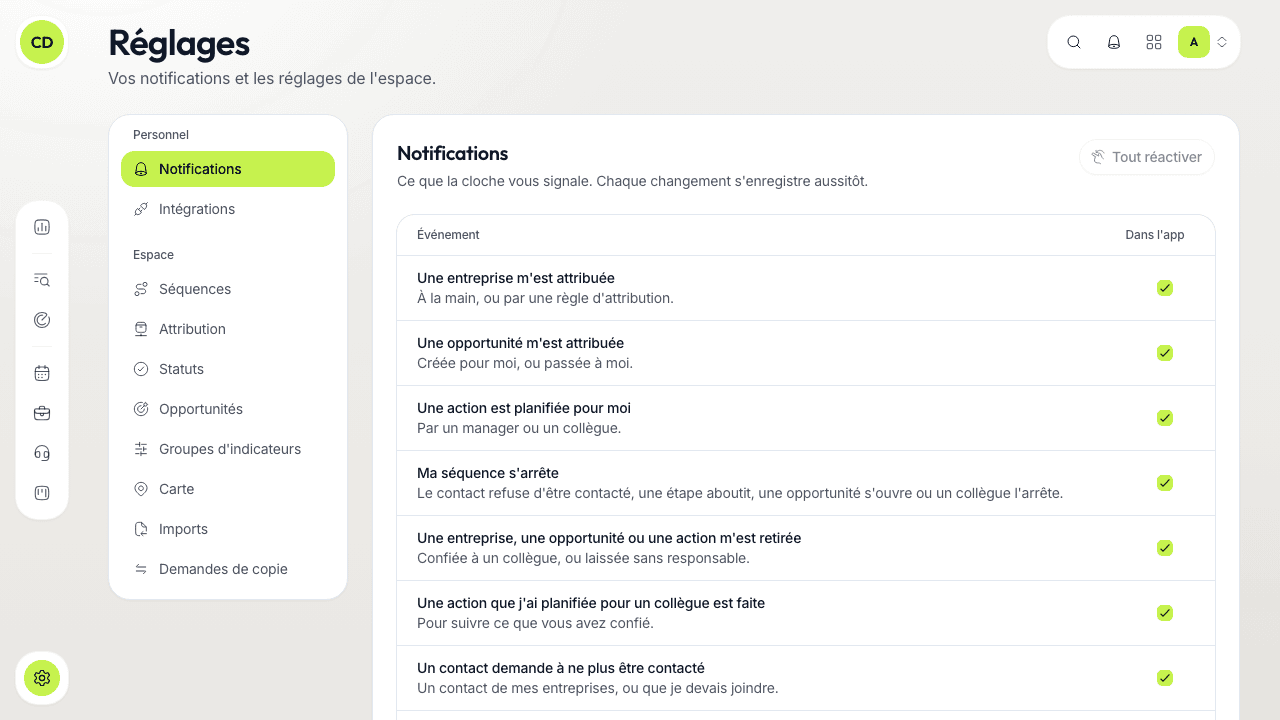
Décochez ce dont vous ne voulez pas
Le tableau a une ligne par événement, écrite de votre point de vue (« Une entreprise m'est attribuée », « Mes actions prévues avant aujourd'hui »…), et une case « Dans l'app ». Tout est actif au départ. Décocher une case s'enregistre aussitôt.
Un événement décoché ne crée plus de notification pour vous : si vous recochez la case plus tard, ce qui s'est passé entre-temps n'apparaîtra pas. « Tout réactiver » remet toutes les cases comme au départ.
Par espace
Vos choix valent pour vous, dans cet espace, quel que soit votre rôle. Dans un autre espace, vous réglez vos notifications à part.
Dans l'app et par email
Les notifications s'affichent dans la cloche. Seules les demandes de copie de contacts sont aussi envoyées par email. Le choix de recevoir les autres par email n'existe pas encore.
Une question sans réponse ici ? Écrivez-nous à contact@caryon.app.
Connecter Google Agenda et Gmail
Reliez votre Google Agenda à Caryon Lead pour voir vos rendez-vous, les retrouver dans l'historique de vos contacts et écrire depuis Gmail.
Régler son espace
Propriétaires et administrateurs, réglez l'attribution des entreprises, les statuts, le pipeline, les indicateurs du Radar, la carte et les copies de contacts.