Automatiser ses relances avec les séquences
Créez une suite d'étapes sur plusieurs canaux et lancez-la pour un contact : Caryon Lead planifie toutes les actions d'un coup.
Une séquence est une suite d'étapes qui se répètent d'un contact à l'autre : par exemple un email le premier jour, un appel trois jours plus tard, un message LinkedIn de relance au septième. Au lieu de planifier chaque action à la main, vous lancez la séquence pour un contact et toutes ses étapes arrivent dans votre Agenda.
Les séquences sont facultatives : vous pouvez continuer à planifier action par action.
Les jours sont des jours ouvrés
Les jours d'une séquence se comptent en jours ouvrés, jours fériés exclus : une étape « J3 » lancée un jeudi tombe le mardi suivant.
Créer ou modifier une séquence
Les séquences se gèrent dans Réglages › Séquences (groupe « Espace ») : elles sont communes à tout l'espace, créées une fois et lancées à volonté.
Créez la séquence
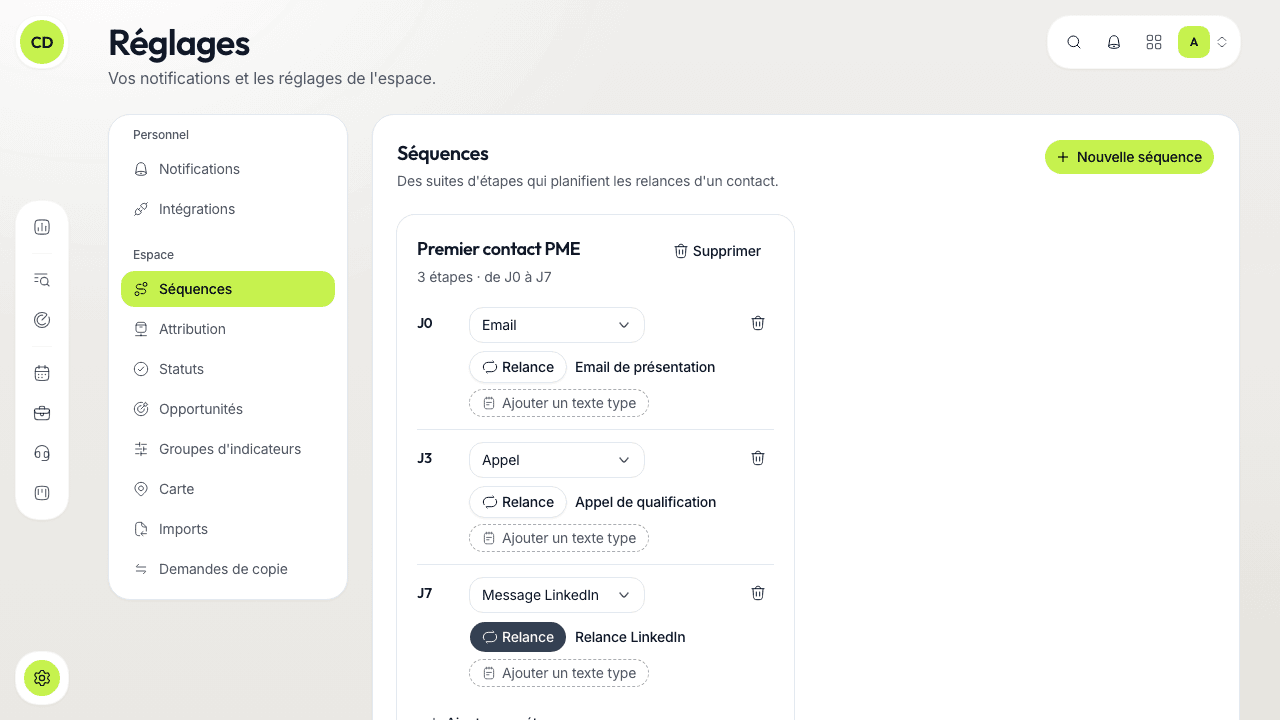
Cliquez sur « Nouvelle séquence » et donnez-lui un nom (par exemple « Premier contact PME »). Elle démarre avec trois étapes, à garder ou à adapter : un email à J0, un appel à J3 et un message LinkedIn de relance à J7.
Réglez chaque étape
Tout se modifie sur place, en cliquant sur la valeur :
- le jour de l'étape (J0, J3, J7…), en jours ouvrés ;
- le type : « Email », « Appel », « Message LinkedIn » ou « SMS » ;
- « Relance » : le bouton qui étiquette l'étape comme une relance ;
- un titre (facultatif), par exemple « Relance LinkedIn » ;
- un texte type : le message à envoyer ou les points à aborder. Il est repris dans les notes de l'action planifiée.
Ajoutez ou retirez des étapes
« Ajouter une étape » ajoute à la suite un appel, deux jours ouvrés après la dernière étape, à adapter sur place ; la corbeille d'une étape la supprime, après confirmation.
Modifier une séquence ne change pas ce qui est déjà planifié pour les contacts déjà inscrits. Supprimer une séquence la retire de la liste des séquences proposées ; les contacts qui la suivent vont au bout des actions déjà planifiées pour eux.
Lancer une séquence pour un contact
Une séquence s'applique à un contact, jamais à une entreprise seule.
Ouvrez la séquence du contact
Sur la fiche de l'entreprise, onglet Contacts, cliquez sur l'icône « Séquence de prospection » de la ligne du contact. Le bloc « Séquence » s'ouvre.
Cliquez sur « Lancer une séquence »
Choisissez la « Séquence » et le « Premier jour ». Les « Étapes » s'affichent chacune à sa date : pour ce contact seulement, vous pouvez décaler une date ou retirer une étape.
Confirmez avec « Lancer la séquence »
Toutes les actions sont créées d'un coup, à 9 h, et apparaissent dans l'Agenda avec l'étiquette « Séquence ». Elles restent modifiables une par une.
Il n'y a qu'une séquence en cours à la fois par contact, et un contact qui a demandé à ne plus être contacté ne peut pas être inscrit.
Suivre et arrêter une séquence
Le bloc « Séquence » du contact indique la séquence en cours : le nombre d'étapes faites sur le total, et « Prochaine » étape avec sa date. Quand rien n'est en cours, il rappelle comment s'est terminée la dernière.
Pour l'arrêter à la main, cliquez sur « Arrêter » puis confirmez : les étapes restantes sont annulées, celles déjà faites restent dans l'historique.
La séquence s'arrête aussi d'elle-même :
- quand le contact demande à ne plus être contacté ;
- quand une étape aboutit (par exemple un rendez-vous pris) ;
- quand une opportunité s'ouvre sur l'entreprise.
Elle est terminée quand plus aucune étape n'est à faire.
Pour aller plus loin
Une question sans réponse ici ? Écrivez-nous à contact@caryon.app.